

详细介绍
工具简介
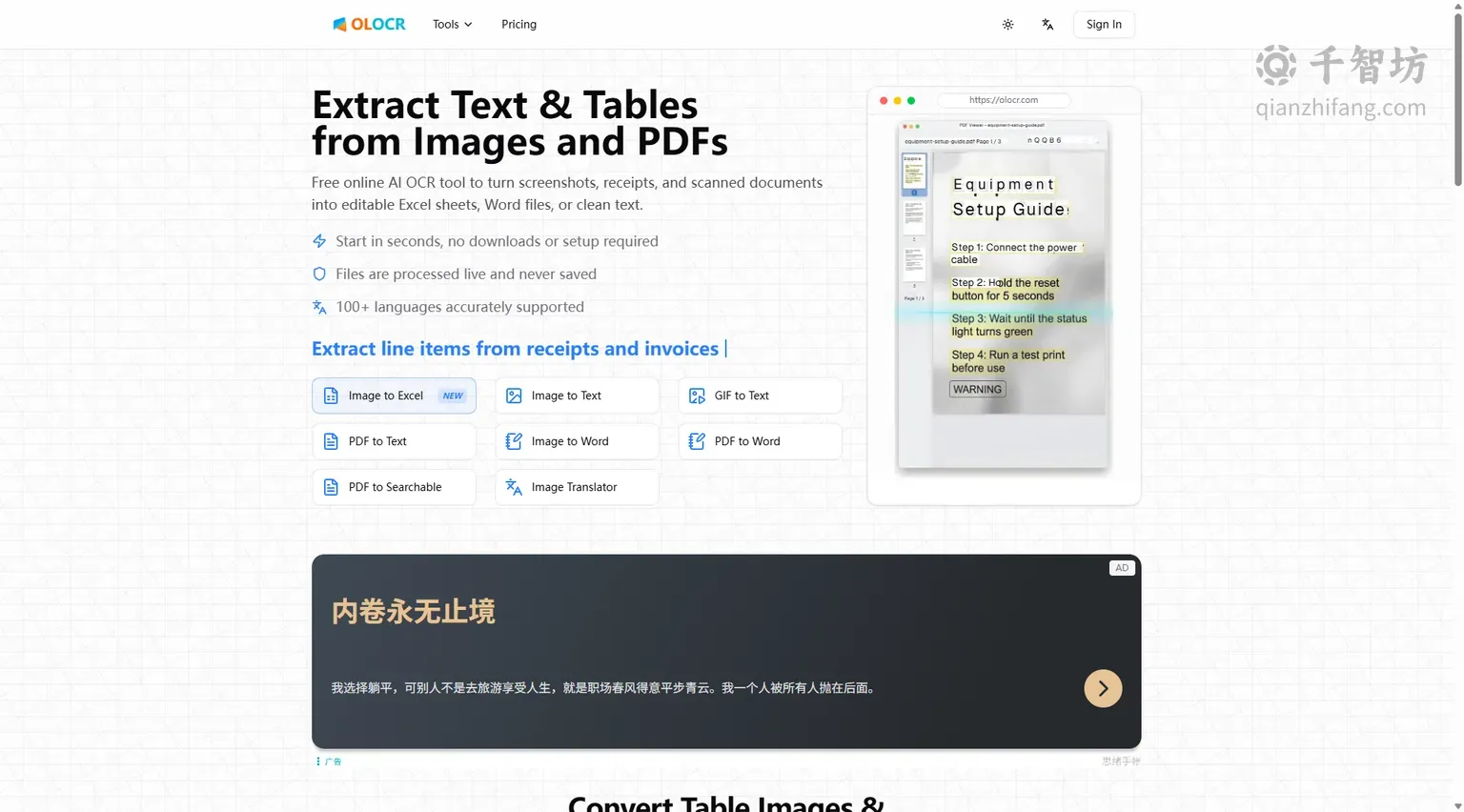
OLOCR 是一款基于人工智能技术的在线光学字符识别(OCR)工具,由 OLOCR 团队开发并运营,官网为 olocr.com。它专注于解决日常工作和学习中高频出现的“文字提取”痛点——无论是手机截图里的表格、扫描版 PDF 合同、纸质发票,还是 GIF 动图中的字幕,OLOCR 都能通过 AI 引擎将图像中的文字与表格结构识别出来,并转换为可编辑、可检索的数字化格式。与许多需要下载安装客户端的传统 OCR 软件不同,OLOCR 完全运行在浏览器中,用户打开网页即可使用,无需注册账号、无需下载安装包,真正实现了“开箱即用”。
根据官网介绍,OLOCR 的核心定位是“从图片和 PDF 中提取文字与表格”,其处理流程在云端实时完成,官方明确承诺文件处理完毕后即被销毁,服务器不会保存用户上传的任何文件,这一隐私保护机制对于处理合同、财务票据、身份证件等敏感资料的用户而言尤为重要。在语言支持方面,OLOCR 宣称可高精度识别全球 100 多种语言,覆盖中文、英文、日文、韩文、法文、德文、西班牙文等主流语种,能够满足跨国业务、外语学习、文献翻译等多种场景需求。
从产品形态来看,OLOCR 并不是一个单一功能的识别页面,而是围绕“图像转数字内容”这一核心能力构建了一套工具矩阵。目前官网提供的子工具包括:图片转 Excel、图片转文字、GIF 转文字、PDF 转文字、图片转 Word、PDF 转 Word、PDF 转可搜索文档以及图片翻译器。这些工具覆盖了从“纯文本提取”到“保留表格结构”“保留版式”“生成可检索文件”等多个层次的需求,用户可以根据自己的实际目的选择对应的入口,而不必在单一界面中反复调整参数。这种“按结果导向划分工具”的设计思路,降低了普通用户的学习成本,也让专业用户在批量处理时更容易形成标准化流程。
主要功能
图片与 PDF 文字提取
OLOCR 最基础也最常用的功能,是将图片或 PDF 中的文字识别为可复制、可编辑的纯文本。用户上传截图、照片或扫描件后,AI 引擎会自动检测文字区域并进行字符识别,输出结果可直接复制到记事本、邮件或文档中。对于 PDF 文件,OLOCR 支持逐页识别,且据第三方工具站介绍,其在识别页数上不设严格限制,适合处理长篇报告、论文或合同。识别结果会尽量保留原文的段落换行,减少后期整理的麻烦。
表格识别与 Excel 导出
这是 OLOCR 重点宣传的差异化功能。传统 OCR 工具往往只能输出纯文本,表格一旦被识别就会丢失行列结构,用户不得不手动重新录入。OLOCR 的“图片转 Excel”工具则专门针对表格场景优化:它能够自动检测表格网格线、识别合并单元格、处理多行多列的表头嵌套,并将识别结果导出为标准 .xlsx 文件。官网特别提到,该功能还能处理单元格内嵌图片的情况——自动裁剪图片并嵌入到对应的 Excel 单元格中,解决了普通工具“图片丢失”的痛点。此外,对于手写表格(如纸质费用登记表、手绘网格),OLOCR 也能识别手写数字与文字,帮助用户免去逐格重打的繁琐工作。软件仪表盘截图、网页列表等密集数据表格同样在支持范围内,技术型号、符号、价格等信息可保持整洁格式,便于直接计算。
Word 文档导出
除了纯文本和 Excel,OLOCR 还提供“图片转 Word”和“PDF 转 Word”工具,将识别内容输出为 .docx 文件。这对于需要保留基本段落结构、进行二次编辑的用户非常实用,例如将扫描版合同转为可修改的 Word 草稿,或将纸质简历电子化后更新内容。虽然官方未详细说明版式还原的精度,但从工具命名来看,其目标是在可编辑性与结构保留之间取得平衡。
PDF 转可搜索文档
针对扫描版 PDF“只能看不能搜”的问题,OLOCR 提供“PDF 转可搜索”(PDF to Searchable)功能。该功能通过 OCR 为原 PDF 添加隐藏的文字层,生成后的文件在外观上与原扫描件一致,但用户可以使用 Ctrl+F 进行关键词检索、复制文本,极大提升了档案、文献、发票等扫描资料的可用性。第三方评测也提到该工具可在浏览器内直接创建可搜索 PDF,无需上传到不明服务器。
GIF 动图文字识别
OLOCR 还提供了一个相对少见的功能——GIF 转文字。动图往往包含多帧画面,普通截图工具难以完整捕捉其中的字幕或说明文字。OLOCR 能够对 GIF 中的文字进行识别提取,适合用于整理聊天动图、教程动图或表情包中的文字信息,体现了产品在格式覆盖上的细致程度。
图片翻译器
“图片翻译器”(Image Translator)将 OCR 与翻译能力结合:先识别图片中的外语文字,再将其翻译为目标语言。对于阅读外文菜单、路牌、产品说明书或外文截图的用户来说,这一功能可以省去“先 OCR 再复制到翻译软件”的两步操作,提升跨语言信息获取的效率。
多语言与批量处理
OLOCR 支持 100 多种语言的识别,覆盖主流商务与学术语种。部分第三方介绍提到其支持批量识别图片,且对图片数量、大小限制较为宽松,适合需要一次性处理大量扫描件的用户。所有处理均在浏览器中完成,无需安装任何插件或客户端。
使用方法
OLOCR 的使用流程非常直接,基本可以概括为“选工具—传文件—等识别—下结果”四步:
- 选择工具:打开 olocr.com 官网,在工具列表中选择与目标格式匹配的入口,例如需要表格就选“Image to Excel”,需要纯文字就选“Image to Text”,需要可检索 PDF 就选“PDF to Searchable”。
- 上传文件:点击上传按钮或拖拽图片/PDF 到指定区域。官网提示文件为实时处理,不会保存,用户无需担心资料留存在服务器上。
- 等待 AI 识别:系统自动完成文字检测与结构分析,处理时间取决于文件大小和页数。
- 预览并导出:识别完成后可在线预览结果,确认无误后下载为 Excel、Word、TXT 或可搜索 PDF 等格式。
整个过程无需注册登录即可开始,官网强调“几秒钟即可开始,无需下载或设置”。对于需要重复处理同类文件的用户,这种轻量化的流程可以显著减少操作负担。
产品优势
综合官网与第三方评测信息,OLOCR 的优势主要体现在以下几个方面:
- 隐私安全:文件即处理即销毁,不持久化存储,适合处理敏感文档。
- 格式覆盖全面:从图片、PDF 到 GIF,从纯文本、Excel、Word 到可搜索 PDF,工具矩阵完整。
- 表格处理能力强:支持合并单元格、嵌套表头、手写表格、单元格内嵌图片等复杂场景,这是许多免费 OCR 工具的短板。
- 多语言支持:100+ 语言识别,满足跨国与外语场景。
- 零门槛使用:纯 Web 端、免安装、免注册,浏览器打开即用。
| 对比维度 | OLOCR | 传统 OCR 软件 |
|---|---|---|
| 安装部署 | 无需安装,浏览器直接使用 | 需下载安装客户端 |
| 表格结构保留 | 支持合并单元格、手写表格、内嵌图片 | 多数仅输出纯文本 |
| 隐私处理 | 处理完即销毁,不保存文件 | 视软件而定,本地处理较安全 |
| 语言数量 | 100+ 语言 | 通常较少或需额外语言包 |
应用场景
OLOCR 的能力可以落到多个具体场景中:财务与行政人员可以用它把纸质费用登记表、发票、报销单转为 Excel,免去手动录入;学生与研究人员可以将扫描版论文、书籍页面转为可搜索 PDF 或 Word,方便引用与整理;职场人士可以把会议截图、软件仪表盘中的数据表格提取为 Excel 进行二次分析;外语学习者与旅行者可以通过图片翻译器快速理解外文菜单、路牌和说明书;内容创作者则可以从 GIF 动图中提取字幕或文案素材。总体而言,只要涉及“把图像里的字变成能用的字”,OLOCR 都能提供对应的工具入口。
价格与限制
根据现有来源,OLOCR 官网设有 Pricing 页面,但具体价格模式在采集内容中未明确披露,第三方介绍多将其描述为“免费在线 OCR 工具”,同时提到“免费且无任何限制”的说法(来自较早的评测)。由于免费额度、文件大小上限、批量处理限制等可能随产品调整,建议用户以官网 Pricing 页面为准。需要客观指出的是,OLOCR 目前仅提供 Web 端,没有 iOS、Android 或桌面客户端,离线场景下无法使用。
核心功能
优缺点分析
适用人群
常见问题


