
详细介绍
工具简介
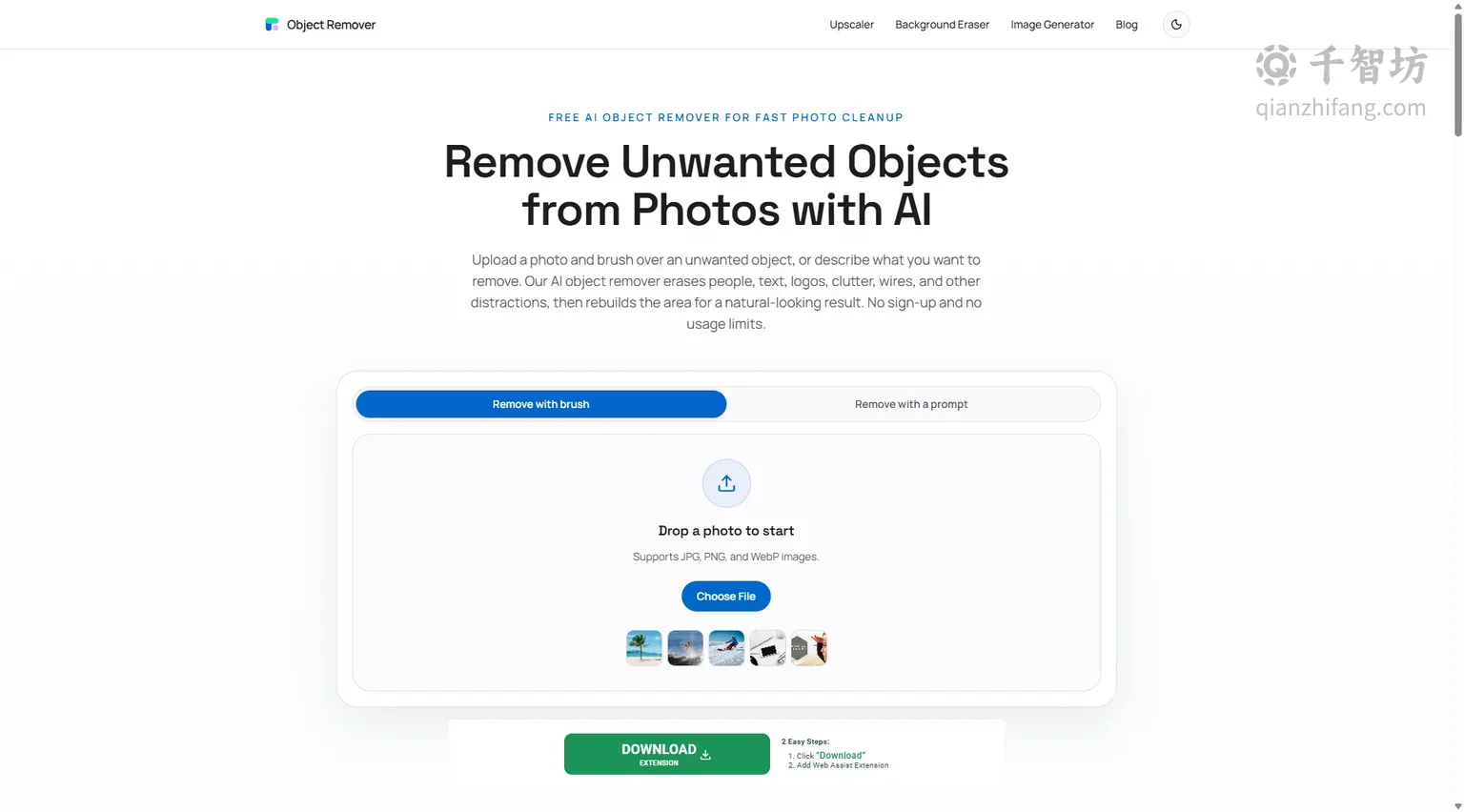
ObjectRemover是一款基于AI图像修复技术的在线照片清理工具,定位为“免费的AI魔术橡皮擦”。它允许用户通过简单的涂抹操作或文字描述,快速移除照片中不需要的元素——无论是背景中的路人、画面上的文字水印、杂乱的线缆,还是电商产品图中的多余道具。与传统的图像编辑软件不同,ObjectRemover无需用户具备任何图层操作或修图经验,整个流程被简化为“上传—标记—下载”三个步骤。其核心技术在于AI图像修复(inpainting)算法:当用户用画笔涂抹目标区域后,AI会分析该区域周围的像素、纹理、光影和结构,自动生成与周围环境自然衔接的内容来填补被移除后的空白。这种“重建”而非简单“覆盖”的方式,使得处理后的照片在视觉上更加真实自然,不会留下明显的涂抹痕迹或模糊色块。
根据官网信息,ObjectRemover完全免费使用,无需注册账号,也没有使用次数限制,支持JPG、PNG和WebP三种常见图片格式。用户可以直接从设备拖拽照片到网页工作区开始编辑,处理完成后下载成品图片。该工具同时提供“画笔涂抹”和“文字提示”两种操作模式,前者适合精确控制移除区域,后者适合用自然语言描述想要去除的对象,降低了操作门槛。
主要功能
AI智能对象移除
ObjectRemover的核心功能是移除照片中的任意不需要的对象。用户上传照片后,用画笔在目标对象上涂抹,AI会自动识别涂抹区域并分析周围图像内容,随后重建该区域。可移除的对象类型非常广泛,包括但不限于:背景中的游客或路人、照片上的文字叠加层、时间戳、字幕、标签、水印、Logo、阴影、电缆电线、产品道具、桌面杂物、墙面污渍、垃圾桶、路牌等。官网展示了多个典型示例,例如从旅行照片中擦除背景游客同时保留地标和街景、从城市照片中清除招牌和电线杆、从电商产品图中移除道具和灰尘反射、从人像照片中去除抢镜者和墙面标记等。
双模式操作:画笔与文字提示
工具提供两种移除方式。第一种是“画笔模式”,用户直接用鼠标或触控在照片上涂抹想要去除的对象,适合边界清晰、位置明确的元素。第二种是“文字提示模式”,用户输入描述性文字(如“移除左边的人”),AI根据语义理解定位并移除对应对象。这种双模式设计兼顾了精确性和便捷性,让不同习惯的用户都能找到适合自己的操作方式。
AI图像修复与背景重建
移除对象后,AI并非简单地用纯色填充空白区域,而是通过图像修复算法对周围像素进行采样和分析,生成与原始场景在纹理、颜色、光照方向上一致的替代内容。例如移除电线后,AI会重建天空或墙面的连续纹理;移除桌面杂物后,会还原桌面的材质和光影。这一技术特点使得处理结果在大多数场景下难以看出编辑痕迹,尤其适合对画面自然度要求较高的场景。
无需注册与无限制使用
ObjectRemover的另一个显著特点是使用门槛极低。用户打开网页即可直接上传照片开始编辑,不需要创建账号、不需要登录、不收取费用,也没有每日使用次数或导出次数的限制。这对于偶尔需要清理照片的普通用户来说非常友好,也适合需要批量处理图片但不愿承担订阅成本的用户。
多场景预设示例
官网针对不同使用场景提供了丰富的效果示例,涵盖旅游照片去游客、城市街景清理、文字和字幕移除、电商产品图清理、人像背景修复、社交媒体图片清理、建筑线缆移除、房地产照片优化、美食摄影修饰等。这些示例帮助用户快速理解工具的能力边界,并参照类似场景进行操作。
使用方法
ObjectRemover的操作流程被设计为三个步骤,全程在浏览器中完成,无需安装任何软件。
- 上传照片:用户从设备中选择JPG、PNG或WebP格式的图片,拖拽或点击上传至免费对象移除工作区。上传后图片会显示在编辑界面中。
- 标记要移除的对象:使用画笔在照片上涂抹想要去除的人物、文字、Logo、阴影、线缆、道具或背景干扰物;也可以切换到文字提示模式,输入想要移除的对象描述。
- AI重建区域并下载:AI图像修复算法分析选区周围的图像内容,填充被标记的区域并生成干净的结果,用户确认效果后即可下载处理完成的照片。
整个过程不需要图层管理、蒙版操作或复杂的参数调整,对非专业用户非常友好。由于无需注册,用户可以在一次会话中连续处理多张照片。
产品优势
与同类AI去除工具相比,ObjectRemover的主要优势体现在以下几个方面。首先是完全免费且无使用限制,官网明确标注“No sign-up and no usage limits”,用户不必担心试用次数用完或导出图片被打上水印。其次是操作极简,三步流程配合画笔和文字提示两种模式,几乎没有学习成本。第三是AI修复质量,基于inpainting的重建方式在纹理连续性和光影一致性上表现良好,适合旅游、电商、社交媒体等对画面自然度有要求的场景。第四是格式兼容性,支持JPG、PNG、WebP三种主流格式,覆盖了大多数网络图片的使用需求。
应用场景
- 旅游摄影:去除背景中的游客、路人,保留地标、海滩、街道和风景。
- 城市与建筑摄影:清除招牌、垃圾桶、电线杆、电缆等视觉干扰物,让画面更干净。
- 电商产品图:移除道具、灰尘、反光和桌面杂物,让产品列表图更聚焦。
- 人像修饰:去除抢镜者、墙面标记、背景标牌等,无需复杂修图。
- 社交媒体内容:发布前快速擦除意外入镜的物体,适用于帖子、故事、缩略图和头像。
- 房地产摄影:清理房间照片中的杂物、墙面污渍、线缆和垃圾桶,提升房源展示效果。
- 美食摄影:擦除碎屑、污渍、餐具和桌面杂物,保持菜品为视觉焦点。
总体而言,ObjectRemover是一款面向大众的轻量级AI照片清理工具,它以免费、免注册、无限制的策略降低了使用门槛,以AI图像修复技术保证了处理效果的自然度,适合需要快速去除照片干扰元素但不想投入时间学习专业修图软件的用户。
核心功能
优缺点分析
适用人群
常见问题


