
详细介绍
工具简介
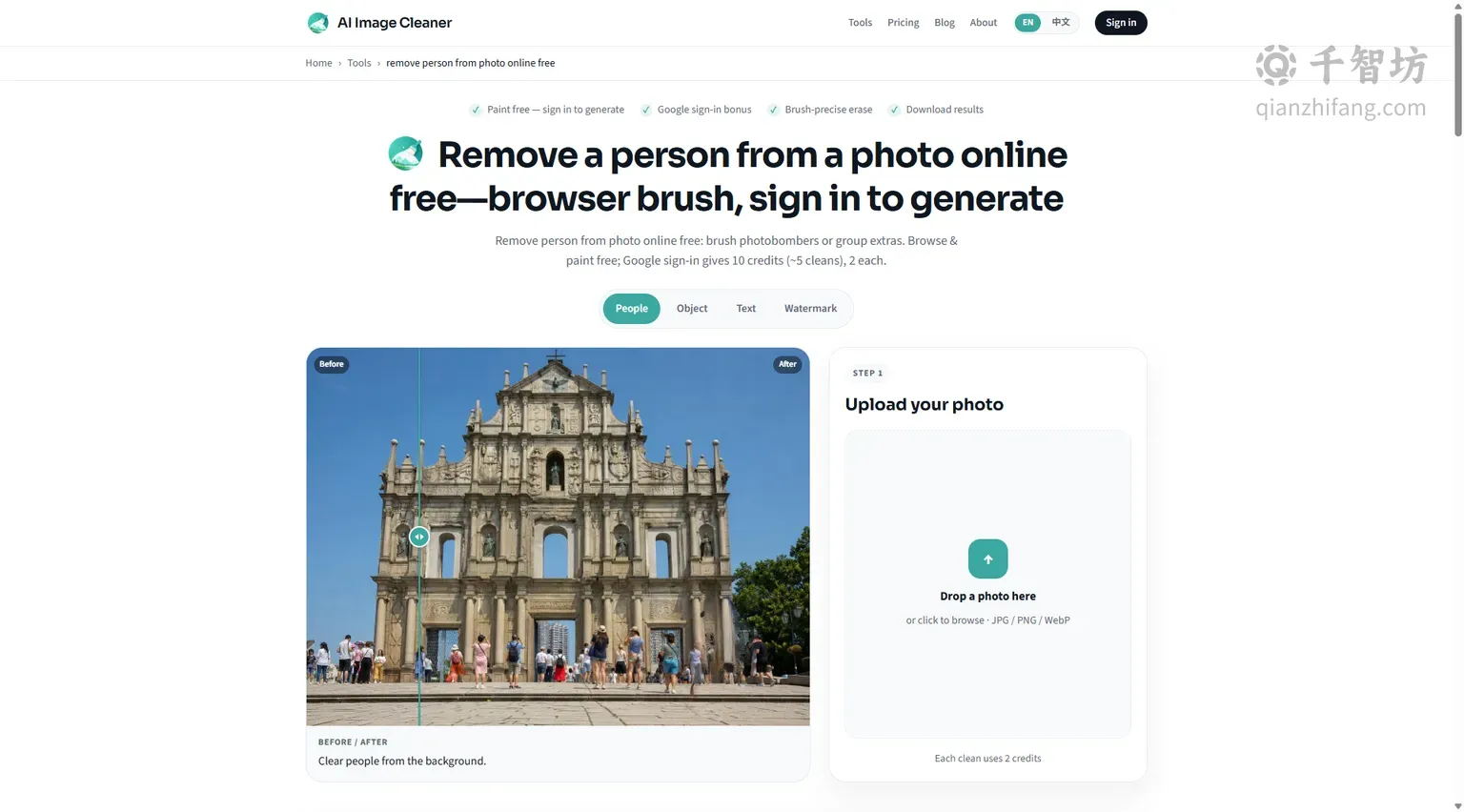
Remove Person From Photo 是由 AI Image Cleaner 推出的一款专注于“从照片中移除人物”的在线 AI 图像处理工具。它运行在浏览器中,无需下载安装任何客户端软件,打开网页即可使用。与市面上许多“一键抠图”类工具不同,这款工具并非简单地把人物抠出来,而是通过画笔涂抹(Brush Mask)+ AI 图像修复(Inpainting)的方式,把照片中不需要的人物、杂物、电线、文字、水印等内容彻底抹去,并由 AI 自动重建被遮挡的背景,让画面看起来仿佛那些人或物从未存在过。
该工具的核心使用逻辑非常直观:用户上传照片后,用画笔把想要删除的对象完整覆盖(注意是“覆盖”而不是只描边),然后点击生成,AI 会分析被涂抹区域周围的纹理、光影和结构,智能填充出合理的背景内容。整个过程完全在浏览器中完成,不需要安装插件,也不依赖高性能本地显卡。官方明确表示,浏览、上传和涂抹遮罩都是免费的,只有在真正生成结果时才需要登录账号。
在价格与额度方面,Remove Person From Photo 采用了“免费起步 + 积分消耗”的模式。用户使用 Google 账号登录后可以获得 10 个初始积分,而每一次成功清理会消耗 2 个积分,也就是说初始赠送额度大约可以完成 5 次清理。官方特别说明,这些初始积分属于一次性赠送,并不会定期自动补充免费额度,因此适合轻度试用和偶尔使用的用户。对于需要频繁处理图片的用户,则可以通过站内的定价页面了解后续的付费方案。
主要功能
画笔精准遮罩擦除
工具提供画笔式的遮罩编辑方式,用户可以自由调整画笔大小,在照片上涂抹出需要删除的区域。官方建议把整个对象完整覆盖,并稍微超出对象边缘,同时把发丝边缘和地面阴影也一并涂抹进去,这样 AI 在重建背景时才能获得更完整的上下文信息,避免留下明显的修补痕迹。相比只勾勒轮廓的做法,完整覆盖能够显著提升最终效果的自然度。
AI 背景智能重建
真正让这款工具区别于普通橡皮擦的,是它的 AI 图像修复能力。当用户涂抹掉一个人物后,AI 会根据周围像素推断该区域原本应该是什么——可能是墙面、地板、草地、天空或人群中的空隙,并生成与周围环境在颜色、纹理、透视和光影上相匹配的内容。官方强调,只有被遮罩覆盖的像素会发生变化,未被涂抹的区域保持原样,这对于需要保留合影中其他人物面部细节的场景非常重要。
多类型对象清理
虽然工具名称聚焦于“移除人物”,但它的实际能力覆盖了更广泛的对象类型。根据官网介绍,用户可以用画笔清理人物、物体、文字和水印四大类内容。这意味着它不仅能去掉抢镜的路人(photobomber)和合影中多余的人,还能用来去除画面中的电线、邮票、小件杂物、不需要的文字标注以及水印等,适用场景相当灵活。
浏览器端免安装使用
整个工作流程完全在浏览器内完成,用户不需要下载任何软件,也不用担心操作系统兼容性问题。无论是 Windows、Mac 还是 Linux,只要能打开现代浏览器并访问网页,就可以使用该工具。官方将其描述为一个“浏览器工作台”,强调即开即用的便捷性。
生成前后对比预览
官网在案例展示中提供了清晰的 Before / After 对比图,例如“清除背景中的路人”这一典型场景,用户可以在处理前直观地看到工具能达到的效果。这种对比展示有助于新用户建立合理预期,理解工具擅长处理什么样的任务。
Google 账号快捷登录
工具支持通过 Google 账号登录,登录后即可获得初始积分并开始生成。这种登录方式省去了注册新账号、设置密码的繁琐流程,同时也方便官方发放登录奖励积分。对于已经拥有 Google 账号的用户来说,上手门槛非常低。
结果下载与本地保存
处理完成后,用户可以直接下载清理后的图片,保存到本地设备。官方在功能列表中明确标注了“下载结果”这一项,说明输出环节没有额外的复杂限制,用户可以拿到处理后的成品图用于分享或后续编辑。
使用方法
Remove Person From Photo 的使用流程被官方归纳为三个步骤,整体逻辑清晰,新手也能快速上手。
- 第一步:打开浏览器工作台并上传照片。用户访问工具页面后,无需安装任何软件,直接点击上传区域或把照片拖拽进去即可。支持的图片格式包括 JPG、PNG 和 WebP。官方提示,浏览、上传和涂抹遮罩都是免费的,不需要信用卡。
- 第二步:用画笔涂抹要移除的人物。上传成功后,用户使用画笔工具在人物区域进行涂抹。官方给出的关键建议是:要把整个对象完整覆盖,并稍微超出边缘,而不是仅仅描出轮廓;同时不要遗漏发丝边缘和地面上的阴影。涂抹阶段是免费的,但真正生成结果需要先登录。
- 第三步:生成、下载并检查保留的人物。点击生成后,AI 会处理被遮罩的区域,只有被涂抹的像素会发生变化。处理完成后下载结果即可。官方特别提醒,在分享之前要放大检查旁边被保留下来的其他人的肩膀等部位,确认没有出现误伤或明显的修补瑕疵。
整个流程中,官方反复强调“诚实的能力边界”——它不是那种一键搞定的魔法滤镜,而是需要用户配合涂抹、并且对复杂场景存在一定限制的精细工具。这种坦诚的定位反而让用户更容易判断它是否适合自己的需求。
产品优势
与许多同类工具相比,Remove Person From Photo 在几个方面形成了自己的特点。
| 对比维度 | Remove Person From Photo | 普通一键抠图工具 |
|---|---|---|
| 处理方式 | 画笔遮罩 + AI 背景重建,可精细控制删除范围 | 通常只能自动识别人物并抠出,难以删除画面中的特定对象 |
| 保留区域 | 只有被涂抹的像素改变,未涂抹区域原样保留 | 往往整图重新处理,可能影响其他人物细节 |
| 使用门槛 | 浏览器免安装,涂抹免费,登录后生成 | 部分工具需要注册或下载客户端 |
| 适用对象 | 人物、物体、文字、水印均可清理 | 多聚焦于人物或背景单一任务 |
首先,它把“控制权”交还给用户。画笔遮罩让用户自己决定删除哪一块区域,而不是依赖算法自动识别,这在处理合影中“只想去掉某一个人”这类需求时尤为实用。其次,它的 AI 修复注重背景重建的质量,力求让删除后的区域与周围环境自然融合。第三,浏览器端运行降低了使用门槛,涂抹免费、登录才消耗积分的模式也让用户可以先充分试用再决定是否投入。最后,官方对能力边界的坦诚说明,减少了用户因预期落差而产生的不满。
应用场景
- 旅游照片去路人:在热门景点拍照时,背景中常常挤满其他游客。用画笔涂抹掉抢镜的路人,AI 重建出干净的风景背景。
- 合影去掉多余的人:团队合影或家庭聚会中,如果有个别人表情不佳或临时闯入,可以将其涂抹移除,同时保留其他人的面部细节。
- 清理画面杂物:照片中的电线、垃圾桶、路牌等干扰元素,可以用画笔覆盖后由 AI 填充背景。
- 去除文字与水印:需要清理图片上不需要的文字标注或水印时,也可以借助该工具的遮罩擦除能力。
- 电商与内容创作:商品图或配图中出现不必要的人物、道具时,可快速清理,让主体更突出。
目标用户与使用建议
这款工具适合普通摄影爱好者、社交媒体内容创作者、电商运营人员以及需要快速处理图片的办公人群。对于只是偶尔需要去掉照片中某个人的用户,初始赠送的 10 积分(约 5 次清理)基本够用;对于高频使用者,则建议关注官网定价页面了解付费方案。使用时建议先在涂抹阶段多花一点时间,把发丝、阴影和边缘都覆盖到位,并在下载后放大检查保留区域,以获得最佳效果。
核心功能
优缺点分析
适用人群
常见问题


