

详细介绍
工具简介
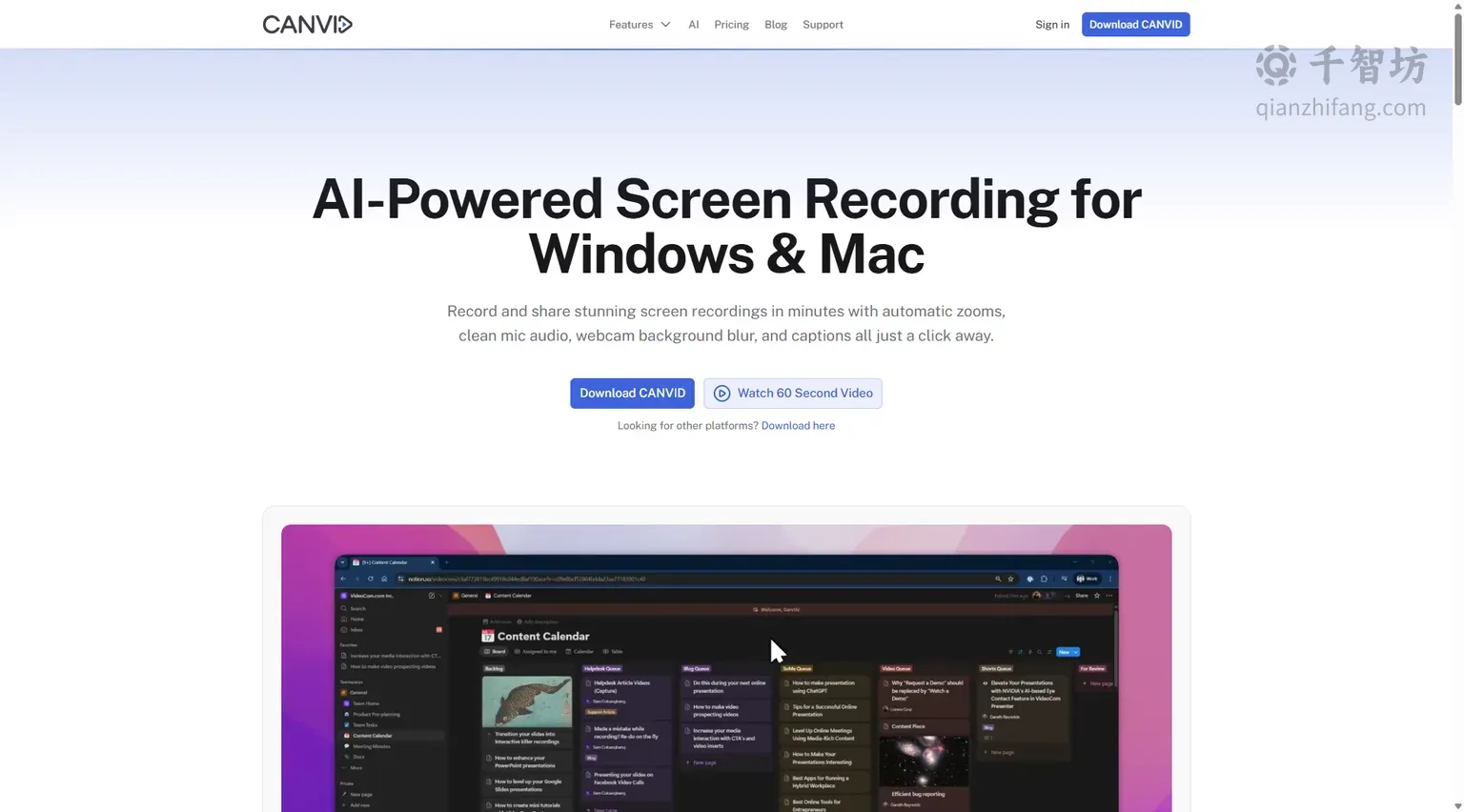
CANVID 是一款专为 Windows 和 macOS 用户设计的 AI 驱动屏幕录制软件,旨在帮助团队和创作者快速制作出专业水准的演示、教程和支持视频。它不仅仅是一个简单的录屏工具,更将智能编辑功能融入录制流程,让用户无需复杂的后期处理即可获得高质量的视频内容。根据官网信息,CANVID 的核心定位是“AI 驱动的屏幕录制”,强调在几分钟内录制并分享令人惊艳的屏幕视频,其特色功能包括自动缩放、清晰的麦克风音频、摄像头背景虚化以及自动生成字幕。
CANVID 面向需要录制软件演示、教学视频和内部沟通材料的用户群体。它能够同时录制屏幕、摄像头、麦克风和系统声音,并在同一工作流中完成所有后期润色。这意味着用户可以在录制过程中或录制结束后,直接利用内置的 AI 功能对视频进行优化,例如自动为每一次点击添加平滑的缩放效果,一键去除麦克风录音中的杂音和回声,以及自动生成可编辑的字幕。这种“边录边编辑”的工作流大大降低了视频制作的复杂度,让没有专业剪辑经验的用户也能快速产出清晰、专业的视频内容。
该工具支持 Windows 和 Mac 双平台,提供统一的录制和编辑体验,方便团队在不同操作系统之间协作。CANVID 特别适合产品演示、教程制作、客户支持走查和快速内部更新等场景,这些场景往往对视频的清晰度和信息传达效率有较高要求,而对复杂的剪辑效果需求较低。通过自动化处理常见的编辑任务,CANVID 帮助用户节省大量时间,专注于内容本身而非技术细节。
主要功能
AI 自动缩放
CANVID 的自动缩放功能是其核心亮点之一。在录制过程中,软件会智能识别用户的鼠标点击操作,并自动为每一次点击添加平滑的缩放效果,确保观众的注意力始终集中在关键操作上。这种自动缩放无需手动设置关键帧,录制结束后即可获得流畅的视觉引导,让演示视频看起来更加专业和聚焦。对于软件教程和产品演示来说,这一功能能够显著提升信息传达的清晰度,避免观众因画面过大而错过细节。
AI 语音清晰化
录音质量是视频专业度的重要指标。CANVID 内置的 AI 语音清晰化功能可以一键去除麦克风录音中的背景噪音、嗡嗡声和回声,让讲解声音听起来更加干净、清晰,接近录音棚效果。无论是使用内置麦克风还是外接设备,该功能都能有效改善音频质量,减少后期音频处理的工作量。对于需要频繁录制讲解视频的用户来说,这一功能可以大幅提升视频的听觉体验。
摄像头背景虚化与替换
CANVID 提供了智能的摄像头背景处理功能,用户可以模糊、替换或移除摄像头画面中的背景,而无需使用绿幕。这一功能基于 AI 图像分割技术,能够准确区分人物和背景,实现自然的虚化或替换效果。对于录制教学视频或产品演示的用户来说,干净的背景有助于减少视觉干扰,让观众更专注于讲解内容。同时,这也保护了用户的隐私,避免意外暴露个人空间。
即时字幕生成
CANVID 可以自动为录制的视频生成字幕,并且字幕内容可以像编辑纯文本一样轻松修改。自动字幕不仅提高了视频的可访问性,还方便观众在静音环境下观看。对于教程和演示视频而言,字幕能够帮助观众更好地理解讲解内容,尤其是当涉及专业术语或口音较重时。用户无需手动输入字幕,节省了大量时间,同时保证了字幕的准确性和同步性。
4K 高清录制
CANVID 支持在 Windows 和 Mac 上录制 4K 分辨率的视频,并保证在任何设备上流畅播放。高分辨率录制对于展示细节丰富的软件界面或高精度操作尤为重要,能够确保观众看清每一个像素级的细节。同时,CANVID 优化了视频编码和播放性能,即使录制 4K 视频,也能保持流畅的播放体验,不会因文件过大而导致卡顿。
快速分享链接
录制和编辑完成后,CANVID 的 Quick Share 功能可以立即生成一个分享链接并复制到剪贴板,方便用户快速粘贴到 Slack、X(Twitter)、LinkedIn 或电子邮件中。这种即时分享机制省去了上传和等待的时间,特别适合团队内部快速沟通和反馈。对于客户支持场景,支持人员可以快速录制问题解决方案并分享链接,提高响应效率。
边录边编辑工作流
CANVID 采用独特的“边录边编辑”工作流,用户的点击操作会自动转换为关键帧,大部分“编辑”工作都在录制过程中自动完成。录制结束后,用户只需进行简单的调整即可导出视频。这种工作流打破了传统录屏软件先录制再剪辑的线性流程,大幅缩短了从录制到分享的时间,特别适合需要快速产出视频内容的场景。
使用方法
下载与安装
用户需要访问 CANVID 官网的下载页面,根据操作系统选择 Windows 或 macOS 版本进行下载。安装过程简单直接,按照提示完成即可。安装完成后,首次启动软件时需要授予屏幕录制和麦克风录音权限,以确保软件能够正常捕获屏幕内容和音频。用户还需根据需求确认导出规格,例如分辨率、帧率等。
录制准备
在开始录制前,用户可以选择录制区域(全屏或特定窗口),并开启摄像头和麦克风。CANVID 允许同时录制屏幕、摄像头画面、麦克风和系统声音,用户可以根据视频类型灵活选择。例如,制作软件演示时可能需要同时录制屏幕和麦克风讲解;而制作内部沟通视频时可能只需要屏幕和系统声音。建议用户先进行短时间测试录制,确认录制的窗口正确、鼠标焦点清晰、系统声音没有盖过讲解声音。
录制与自动编辑
点击录制按钮后,CANVID 开始捕获屏幕内容。在录制过程中,软件会自动记录鼠标点击并生成缩放关键帧,用户无需手动干预。录制完成后,视频会自动进入编辑界面,此时用户可以预览自动生成的缩放效果、字幕和音频处理结果。如果需要调整,用户可以像编辑文本一样修改字幕内容,或手动调整缩放效果。
导出与分享
编辑完成后,用户可以选择导出视频文件或使用 Quick Share 生成分享链接。导出选项包括不同的分辨率和格式,满足不同平台的上传需求。分享链接可以直接粘贴到团队协作工具或社交媒体中,方便他人快速查看。整个流程从录制到分享通常只需几分钟,极大地提高了视频制作的效率。
产品优势
CANVID 的主要优势在于其深度集成的 AI 功能,将传统上需要专业剪辑软件完成的任务自动化。与普通录屏工具相比,CANVID 不仅能够捕获屏幕,还能在录制过程中自动优化视频的视觉和音频质量,减少后期编辑的繁琐步骤。其“边录边编辑”的工作流特别适合需要快速产出视频内容的团队和个人,例如产品经理制作功能演示、客服人员录制问题解答、教师制作教学视频等。此外,CANVID 支持 Windows 和 Mac 双平台,并提供 4K 高清录制和即时分享功能,在保证视频质量的同时提升了协作效率。
应用场景
- 产品演示:产品团队可以快速录制新功能演示视频,自动缩放和字幕功能让演示更加清晰易懂。
- 教程制作:教育工作者和内容创作者可以录制软件操作教程,AI 语音清晰化和自动字幕提升学习体验。
- 客户支持:支持团队可以录制问题解决步骤的视频,通过 Quick Share 快速发送给客户,提高沟通效率。
- 内部沟通:团队成员可以录制简短的工作汇报或流程说明视频,替代冗长的文字邮件。
- 社交媒体内容:创作者可以录制并分享产品使用技巧或行业见解,快速生成适合社交平台的短视频。
核心功能
优缺点分析
适用人群
常见问题


