

详细介绍
工具简介
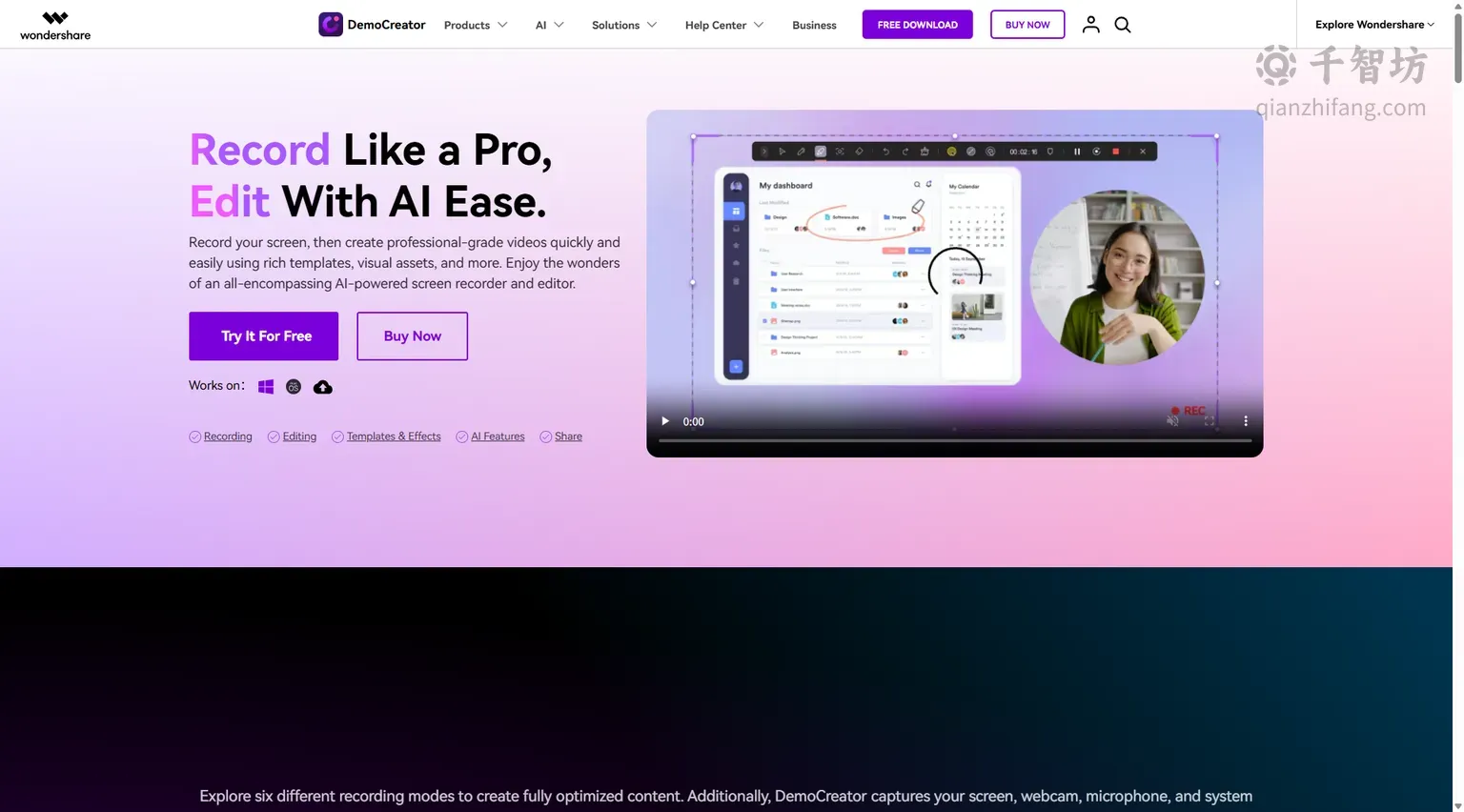
DemoCreator 是万兴科技(Wondershare)旗下的一款桌面端录屏与视频编辑一体化工具,核心定位是帮助用户把一次屏幕操作与讲解,快速整理成可以交付的教程、课程、产品演示或培训视频。与单纯的录屏软件不同,DemoCreator 将录制与后期剪辑放在同一套工作流中:录制阶段可以同时采集屏幕画面、摄像头画面与麦克风声音,进入编辑阶段后,各条轨道可以分别处理,再叠加标注、转场、字幕和其他素材,最终导出成结构清晰的成片。
从产品设计思路来看,DemoCreator 的重点并不在于“保存原始屏幕画面”,而在于“把讲解整理成视频”。这意味着它面向的是有明确输出目标的内容创作者——无论是软件教程作者、在线课程讲师,还是需要制作产品演示与内部培训材料的企业团队,都可以借助它完成从录制到成片的完整流程。对于内容较长的讲解,官方建议先拆分成几个清晰步骤分别录制,这样比一口气录完整课程更容易修改,也更利于后期删减等待、失误和重复片段。
主要功能
屏幕、摄像头与麦克风组合录制
DemoCreator 支持在录制时灵活组合屏幕、摄像头与麦克风三类信号源。用户既可以只录屏幕操作,也可以开启画中画形式同时呈现讲解者面部,或者单独录制摄像头口播。录制完成后,屏幕画面、摄像头画面与音频分别位于不同轨道,编辑时可以独立调整,例如在某个操作步骤隐藏摄像头画面、单独调低某段音频音量,或对旁白进行降噪处理。这种分轨设计为后期加工留出了充足空间。
时间线多轨道剪辑
进入编辑界面后,用户可以看到素材区、预览窗口与时间线三大区域。时间线支持多轨道操作,录制素材、标注图形、字幕、背景音乐等元素可以分层放置。制作软件教程时,可以先录下关键操作与旁白,然后在编辑阶段删掉等待、失误和重复的片段,再把箭头、重点框或标题放到对应画面位置。对于需要突出操作重点的演示视频,还可以使用缩放、聚光灯等效果引导观众视线。
AI 辅助功能
DemoCreator 提供了一系列 AI 能力来减少重复操作,包括自动字幕、文字驱动的编辑、AI 提词以及语音相关功能。自动字幕可以根据音频内容生成字幕文本,减少逐句手动录入的工作量;AI 提词功能则帮助讲解者在录制时保持语言流畅。需要注意的是,这些 AI 功能的具体可用范围取决于软件版本与账户权益,免费层通常不包含 AI 积分。即便使用了 AI 辅助,成片仍需要人工检查专业名词是否准确、字幕断句是否合理、音画是否同步,以及引用的画面是否恰当。
标注、转场与素材库
除了基础剪辑,DemoCreator 还提供标注工具、转场效果与创意素材资源。标注工具包括箭头、重点框、文本标题等,适合在教程中指示按钮位置或强调关键信息。转场效果用于衔接不同片段,素材库则提供片头、背景、音乐等资源。官网页面还提到 Creative Assets 七天试用,这属于素材订阅服务,与软件授权相互独立,试用结束后可能产生自动续订费用,用户需要留意区分。
导出与画质控制
完成剪辑后,用户可以选择不同的导出方案。需要特别注意的是,时间线中的原始高清素材并不代表每个导出方案都保留相同画质,演示视频尤其要确认按钮和文字在最终导出尺寸下仍然清晰可读。免费试用版本在导出方面存在限制,例如 Windows 购买页列出的免费试用包含 5 分钟录制导出长度、30FPS 帧率以及水印等约束,付费权益与 AI 积分需要分别查看套餐说明。
使用方法与门槛
使用 DemoCreator 需要先在 Windows 或 macOS 设备上安装客户端,目前产品以桌面端为主,官网提供下载入口。基本使用流程可以概括为:
- 选择录制模式:根据内容需要,选择全屏、区域或窗口录制,并决定是否同时开启摄像头与麦克风。
- 录制讲解:按照预先规划的步骤进行操作与讲解,建议将长内容拆分为多个短片段分别录制。
- 导入时间线剪辑:删除等待、失误与重复片段,调整各轨道顺序与时长。
- 添加标注与字幕:使用箭头、重点框、标题等元素强调关键画面,利用自动字幕生成文本并人工校对。
- 预览与导出:在最终尺寸下检查文字清晰度与音画同步,选择合适的导出方案。
使用门槛方面,基础录制与剪辑操作并不复杂,具备一般视频剪辑经验的用户可以直接上手;但要充分发挥 AI 功能与素材库的价值,需要了解不同套餐的权益差异。免费试用适合短内容体验,长课程或商业项目则通常需要付费授权。
产品优势与注意事项
DemoCreator 的核心优势在于录制与剪辑一体化,省去了在录屏软件与剪辑软件之间来回导入导出的麻烦;分轨处理让屏幕、摄像头与音频可以独立调整,适合教学与演示场景;AI 辅助降低了字幕与提词等环节的人工成本。与此同时,用户也应注意免费版的导出限制、AI 积分与素材订阅的独立计费规则,以及导出画质与时间线素材画质可能存在的差异。
应用场景
- 软件教程制作:录制操作步骤并配合旁白,用箭头与重点框指示按钮位置。
- 在线课程与培训:将长课程拆分为多个知识点的短视频,便于学员分段学习。
- 产品演示:向客户展示产品功能流程,结合摄像头口播增强亲和力。
- 企业内部培训:制作标准操作流程(SOP)视频,供团队反复观看。
- 口播与讲解视频:利用摄像头录制与 AI 提词,快速产出讲解类内容。
核心功能
优缺点分析
适用人群
常见问题


