

详细介绍
工具简介
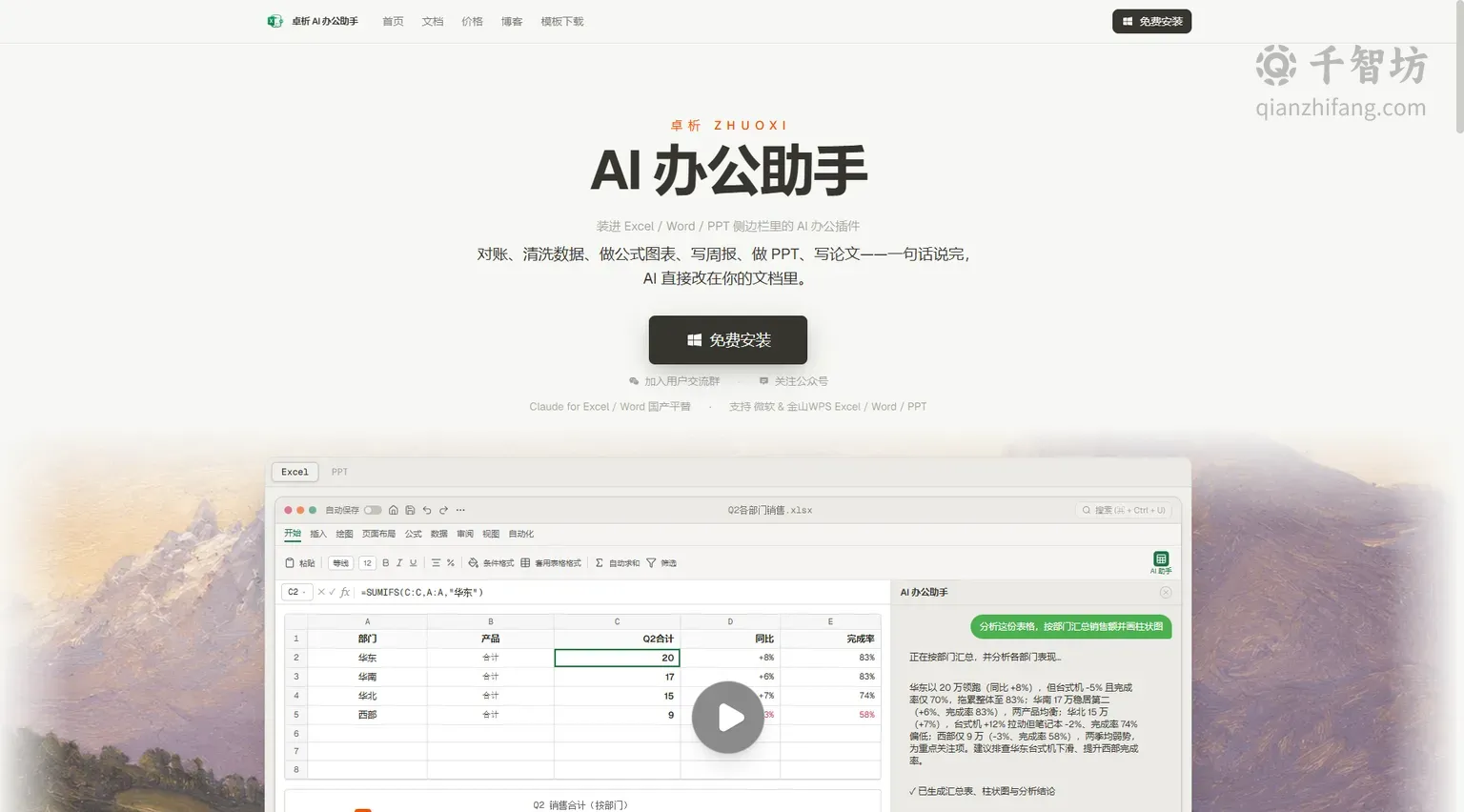
卓析AI办公助手(ZHUOXIAI)是一款由卓析团队推出的、直接嵌入办公软件侧边栏的AI办公插件。与市面上常见的独立AI聊天窗口不同,它的核心思路是“AI直接改在你的文档里”——装上插件后,Excel、Word、PowerPoint以及WPS表格、文字、演示的右侧会多出一个AI对话面板,用户用自然语言说一句话,AI就能读取当前文档内容、批量修改数据、套用格式、生成图表,并在动手修改前请求用户确认。
官网将其定位为“Claude for Excel / Word 的国产平替”,同时支持微软 Office 与金山 WPS 两大办公生态。这意味着无论用户使用的是微软 Excel 还是 WPS 表格,是 Word 还是 WPS 文字,都能获得一致的 AI 辅助体验,换软件不换助手。插件在微软 Office 中装入后以选项卡按钮形式出现,点击即可在右侧弹出 AI 对话面板;在 WPS 桌面版中则支持一键在线安装,无需额外下载安装包。
主要功能
财务对账:几十张表,一句话照做
财务与销售岗位最头疼的重复劳动之一,就是面对几十张格式各异的流水表逐项核对。卓析AI办公助手可以接受类似“日期统一成 YYYY-MM-DD、缺的补空行、异常值标红”这样的复合指令,并对几十张表批量照做。从官网演示可以看到,面对订单日期格式混乱(如“2026/1/2”“02-01-2026”“1.3.26”混用)、金额缺失标记为“—”的销售流水表,AI能够识别异常项并输出对账结果。重复核对交给 AI,用户只需查看最终结果,大幅压缩对账周期。
数据清洗:脏数据逐项落地
真实业务数据往往充满重复值、多余空格、文本型数字、缺失字段等问题。卓析AI办公助手支持选中脏数据后,用一句话下达“去重、去空格、文本转数值、补齐缺失”等指令,AI会逐项落地执行,用户不用记复杂公式,也不用写 VBA 脚本。官网示例中,客户订单表里姓名重复、数量带空格、单价缺失的数据,都能通过对话式操作完成清洗,降低了对使用者函数功底的依赖。
报表速成:数据图表格式一次到位
做汇报时经常需要“按部门汇总销售额、画柱状图、标题用『Q2 销售』”这类组合操作。卓析AI办公助手可以把数据汇总、图表插入、格式调整一次性完成,透视表、条件格式也能随手生成。用户无需在多级菜单之间反复切换,直接交差。对于需要频繁产出周报、月报、季度报表的岗位,这一功能可以显著缩短制表时间。
公式与图表辅助
插件面板中提供了“构建财务模型”“解读工作簿”“整理杂乱数据”“调试公式”等快捷入口,用户可以直接点选常见任务类型,也可以自由输入需求。AI能够理解工作簿结构,帮助排查公式错误、解释现有表格逻辑,并在需要时生成新的公式或图表。
Word 与 PPT 写作支持
除表格场景外,卓析AI办公助手同样覆盖 Word 与 PowerPoint。官网明确提到可以“写周报、做 PPT、写论文”。在 Word 中可辅助起草与润色文档,在 PPT 中可协助生成演示内容。结合表格端的报表能力,形成从数据处理到文档汇报的完整链路。
跨软件一致体验
官网以表格形式列出了能力覆盖矩阵:微软 Excel、Word、PPT 与 WPS 表格、文字、演示均支持对话式操作、读写内容与格式处理;图表/透视表能力在 Word、PPT、WPS 文字、WPS 演示中以特定方式支持。用户在不同办公套件之间切换时,无需重新学习一套交互逻辑。
使用方法
- 安装插件:在官网点击“免费安装”,微软 Office 用户装入后会在功能区看到选项卡按钮;WPS 桌面版用户可在 Windows 下通过一键在线安装完成部署,无需下载安装包。
- 打开侧边栏:在 Excel/Word/PPT 或 WPS 对应组件中点击 AI 助手按钮,右侧弹出对话面板,面板底部显示当前模型(如演示中的 glm-5.3-flash)与就绪状态。
- 描述需求:用自然语言说明要做什么,例如统一日期格式、清洗重复数据、按部门汇总并出图,或直接点选面板中的快捷任务。
- 确认执行:AI 在读取并写入内容、批量改数据、做格式之前会请用户确认,确认后直接在文档中落地修改。
产品优势
- 直接改文档而非只给建议:能读取并亲手写入内容、批量改数据、做格式,改前确认,避免“复制粘贴再手工调整”的来回折腾。
- 国产平替定位:对标 Claude for Excel / Word 的能力形态,面向中文办公场景,支持微软与 WPS 双生态。
- 降低公式门槛:数据清洗、对账、报表等任务用一句话描述即可,不必记忆函数与脚本。
- WPS 一键在线安装:Windows 下无需下载安装包,部署成本低。
应用场景
- 财务人员批量对账、统一日期与金额格式、标记异常值;
- 销售与运营清洗客户订单表、去重补缺、汇总各部门业绩并出图;
- 行政与职场人士快速撰写周报、整理会议材料、制作汇报 PPT;
- 学生与研究人员在 Word 中辅助论文写作与文档整理。
注意事项
根据官网说明,WPS 端支持的是WPS 桌面版的表格(ET)、文字、演示,不支持 WPS 网页版 / WebOffice SDK。用户在选择部署环境时需留意这一点。此外,官网价格页面单独列出,具体收费模式建议以官网最新信息为准。
核心功能
优缺点分析
适用人群
常见问题


