
详细介绍
工具简介
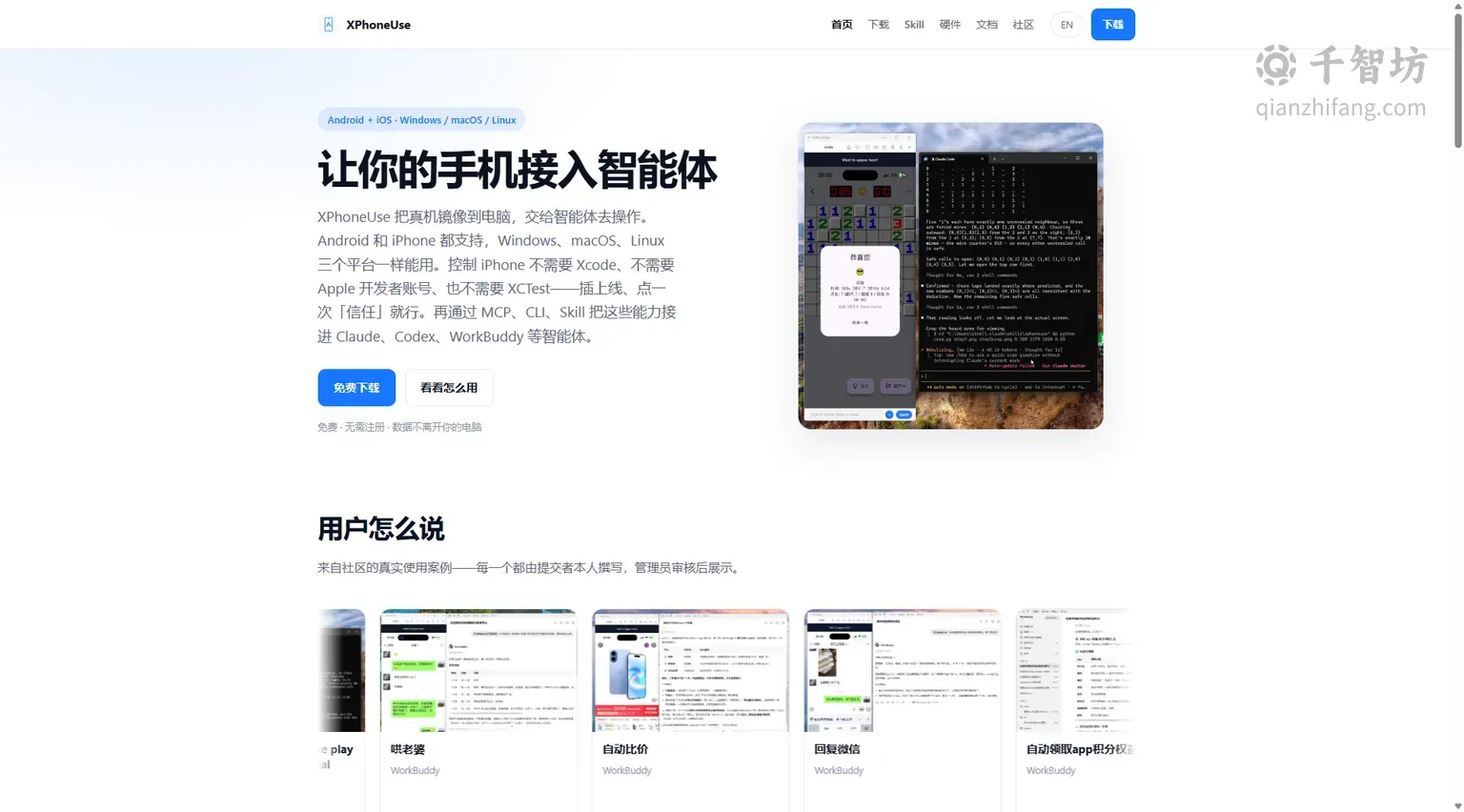
XPhoneUse 是一款面向 AI 智能体(Agent)的真机操控工具,由 Aovik 团队推出。它的核心思路非常直接:把你的 Android 手机或 iPhone 通过数据线连接到电脑,将手机屏幕实时镜像到桌面,然后把点击、滑动、文本输入、截图等操作能力封装成标准接口,交给 Claude、Codex、WorkBuddy 等 AI 智能体去调用。换句话说,AI 不再只是“告诉你怎么做”,而是可以真正拿起你的手机替你把事情做完。
与市面上常见的安卓模拟器或云手机方案不同,XPhoneUse 强调的是真机操作。它使用的是你手上那台设备、那些已经登录的账号以及那份真实的应用状态。这意味着你不会遇到“检测到模拟器无法运行”的提示,也不存在伪造定位带来的风控问题。对于需要登录态、需要真实设备指纹的应用场景,这一点至关重要。
在兼容性方面,XPhoneUse 覆盖了主流移动操作系统与桌面操作系统的组合。手机端支持 Android 和 iOS,电脑端支持 Windows、macOS、Linux 三大平台。尤其值得一提的是对 iPhone 的支持方式:控制 iPhone 不需要安装 Xcode、不需要 Apple 开发者账号、也不需要配置 XCTest,只需插上线并在手机上点一次“信任”即可完成连接,大幅降低了使用门槛。
XPhoneUse 采用免费模式,无需注册账号,所有数据都保留在本地电脑上,不会上传到云端。官方将其定位为“为智能体而生”的基础设施型工具,通过应用内嵌的 MCP 服务、命令行工具(CLI)以及 Skill 机制,把手机能力开放给各类 AI 智能体生态。
主要功能
真机镜像与远程操控
XPhoneUse 首先解决的是“看得见”的问题。连接手机后,工具会将手机屏幕实时镜像到电脑窗口中,画面与操作保持同步。用户可以在电脑上直接查看手机界面,也可以把这块镜像画面交给智能体去识别和操作。镜像不仅用于人工观察,更是智能体进行视觉理解的基础——智能体通过截图获取当前屏幕状态,再决定下一步点击哪里、输入什么内容。
面向智能体的操作接口
XPhoneUse 为智能体提供了三层接入方式:MCP 服务、CLI 命令行、Skill 技能包。MCP(Model Context Protocol)服务内嵌在应用中,智能体可以通过标准协议发现并调用手机操作能力;CLI 则适合喜欢用脚本和终端控制的开发者,通过命令即可触发点击、输入、滚动、截图等动作;Skill 机制则把常见任务封装成可复用的技能,方便在 Claude、Codex、WorkBuddy 等智能体平台中直接调用。这三层设计覆盖了从协议集成到快速上手的完整需求。
跨平台桌面支持
无论你使用 Windows、macOS 还是 Linux,XPhoneUse 都提供了对应的桌面客户端。这意味着团队中不同操作系统的成员可以共用同一套工作流,不必因为电脑系统差异而更换方案。对于开发者而言,Linux 支持尤其友好,可以直接在服务器或开发机环境中部署使用。
免开发者账号控制 iPhone
iOS 设备的自动化控制历来门槛较高,通常需要 Xcode 环境、开发者账号签名或 XCTest 框架。XPhoneUse 绕开了这些复杂环节,用户只需用数据线连接 iPhone,在设备上确认一次“信任此电脑”,即可开始镜像和操控。这一设计让非开发者也能轻松把 iPhone 接入智能体工作流。
本地化数据与隐私保护
XPhoneUse 明确承诺数据不离开用户电脑,且无需注册账号即可使用。手机画面、操作指令、截图等数据均在本地流转,不经过第三方服务器。对于处理聊天记录、账号信息、个人隐私等敏感内容的用户来说,这种本地优先的架构提供了更高的安全保障。
社区案例与技能共享
官网设有社区板块,展示由用户提交并经管理员审核的真实使用案例。从自动领取 App 积分权益、聊天副驾、自动比价,到回复微信消息、用 Claude Code 在真实 iPhone 上玩扫雷游戏,这些案例展示了 XPhoneUse 在不同场景下的可玩性与实用性。社区机制也促进了 Skill 的共享与复用,降低了新用户的上手成本。
使用方法
第一步:下载与安装
访问 XPhoneUse 官网下载页面,根据你的电脑系统选择 Windows、macOS 或 Linux 版本进行安装。工具免费提供,无需注册账号。
第二步:连接手机
使用数据线将 Android 手机或 iPhone 连接到电脑。Android 设备需开启 USB 调试;iPhone 设备则需要在手机上点击“信任此电脑”完成配对。连接成功后,手机屏幕会镜像到电脑端窗口中。
第三步:接入智能体
根据你使用的智能体平台,选择对应的接入方式。若使用支持 MCP 的智能体(如 Claude 等),可启用应用内嵌的 MCP 服务;若偏好命令行,可使用 CLI 工具发送操作指令;若使用 WorkBuddy 等平台,可调用封装好的 Skill。配置完成后,智能体即可通过截图识别界面、通过点击和输入完成操作。
第四步:定义任务并执行
向智能体描述你希望完成的任务,例如“打开某 App 领取每日积分”或“在购物 App 中比价并截图”。智能体会根据当前屏幕状态规划操作步骤,逐步执行点击、滚动、输入等动作,直至任务完成。你可以在镜像窗口中实时观察整个过程。
产品优势
| 对比维度 | XPhoneUse | 传统模拟器/云手机 |
|---|---|---|
| 设备真实性 | 使用真实手机与真实账号状态 | 虚拟环境,易被检测 |
| iOS 支持 | 免 Xcode、免开发者账号 | 通常不支持或门槛极高 |
| 数据隐私 | 数据留在本地电脑 | 数据可能经过云端 |
| 智能体集成 | MCP + CLI + Skill 三层接口 | 接口能力有限 |
| 费用 | 免费,无需注册 | 部分方案需付费订阅 |
从对比可以看出,XPhoneUse 的差异化优势集中在“真机”“本地”“为智能体设计”三个关键词上。它不试图替代手机,而是把手机变成智能体可以触及的执行终端。
应用场景
- 日常任务自动化:自动领取 App 每日签到积分、自动完成重复性点击任务。
- 社交消息处理:让智能体代读并回复微信等即时通讯消息,充当聊天副驾。
- 信息查询与比价:驱动手机打开购物应用,自动搜索、比价并截图汇总。
- 移动端测试辅助:开发者在真实设备上验证应用交互,由智能体执行回归操作。
- AI 玩法探索:如社区案例所示,用 Claude Code 操控真实 iPhone 玩扫雷等小游戏,探索智能体与物理设备的交互边界。
目标用户与使用建议
XPhoneUse 适合希望把 AI 智能体能力延伸到手机端的开发者、自动化爱好者、需要处理重复手机任务的运营人员,以及关注本地数据隐私的用户。建议初次使用时从简单任务开始,例如截图识别或单次点击,逐步熟悉智能体的操作逻辑后再尝试多步骤复杂任务。同时注意保持手机与电脑的连接稳定,避免在任务执行过程中断开数据线。


