
详细介绍
工具简介
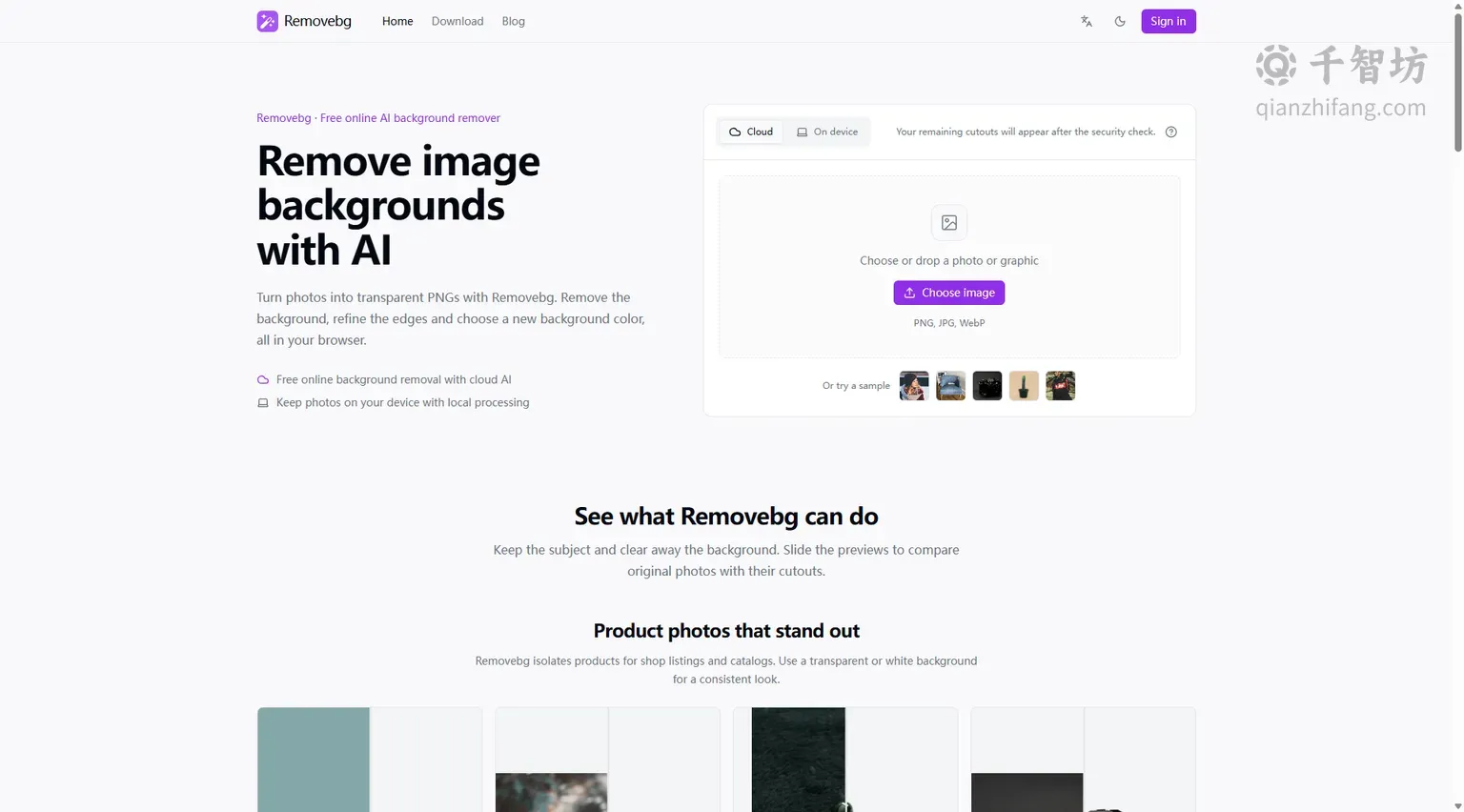
Removebg(官网 removebg.one)是一款专注于AI背景移除的在线图像处理工具。它利用人工智能技术自动识别并分离照片中的前景主体与背景,用户只需将图片拖入浏览器,即可在数秒内获得干净的透明PNG图像。与市面上许多同类工具不同,Removebg强调“在浏览器中完成一切”,无需安装任何软件,同时提供了云端AI处理与本地设备处理两种模式,让用户在便利性与隐私安全之间自由选择。
该工具的核心价值在于降低专业抠图的门槛。传统抠图需要借助Photoshop等专业软件,通过钢笔工具、通道、蒙版等复杂操作完成,对普通用户而言学习成本极高。Removebg通过深度学习模型自动完成主体分割,把原本需要数十分钟的工作压缩到几秒钟,并且保留了边缘细化、背景替换、细节修复等后期调整能力,使得非专业用户也能产出可用于电商、设计、社交媒体的高质量素材。
主要功能
AI自动背景移除
Removebg的核心能力是自动抠图。用户上传PNG、JPG或WebP格式的图片后,AI模型会分析画面内容,识别出主体对象(人物、商品、动物、车辆、Logo等),并将其与背景分离。处理结果以透明背景形式呈现,用户可以直接下载透明PNG,也可以在此基础上继续编辑。整个过程在浏览器内完成,无需跳转多个页面。
云端与本地双处理模式
Removebg提供了两种处理方式,这是其区别于许多在线抠图工具的重要特点。云端AI模式依托服务器端的计算资源,适合处理复杂图像,速度与效果较为稳定;本地设备模式则直接在用户的浏览器中运行模型,照片不会上传到服务器,适合对隐私敏感的用户。官网明确打出“Keep photos on your device with local processing”的口号,强调本地处理时图片留在设备上。
边缘细化与手动修复
自动抠图难免在毛发、半透明物体、复杂轮廓等区域出现瑕疵。Removebg提供了细节控制工具,用户可以刷除不需要的区域、恢复被误删的细节,并支持撤销操作。对于人像的头发边缘、宠物的毛发边缘等“难点区域”,这一功能尤其实用,能让最终结果更加自然。
背景颜色替换
抠图完成后,用户不必局限于透明背景。Removebg允许用户选择纯色背景,例如电商常用的白色背景、证件照常用的蓝色或红色背景,或者与品牌视觉匹配的任意颜色。这一功能让工具从“抠图”延伸到了“出图”,减少了用户在其他软件中二次处理的需要。
前后对比预览
在保存之前,用户可以通过滑动对比条查看原图与抠图结果的差异,直观检查边缘处理是否到位。这种即时反馈机制有助于用户在下载前发现问题并返回修改,避免反复上传下载的麻烦。
透明PNG下载与历史记录
完成编辑后,用户可将结果保存为透明PNG,方便直接叠加到海报、幻灯片、包装设计等图层中。同时,Removebg支持重新打开最近的处理结果,用户可以在浏览器中继续编辑或再次下载,形成轻量的工作流闭环。
使用方法
Removebg的使用流程非常直观,官方将其概括为四个步骤:
- 选择处理方式:在页面上选择云端AI处理或本地设备处理。
- 上传图片:将照片拖入指定区域,或选择PNG、JPG、WebP文件。
- 调整结果:检查抠图效果,细化边缘,决定保留透明背景或选择新的背景颜色。
- 下载PNG:保存处理完成的图片,用于店铺、帖子或下一个项目。
整个流程无需注册即可开始,适合快速处理单张图片的临时需求。
价格与额度
根据官网FAQ信息,Removebg提供免费使用额度:未登录用户每台设备每天可完成10次免费云端抠图;注册账户后每天有20次的独立额度。两种额度均在UTC时间00:00重置。需要注意的是,更换浏览器或清除浏览器数据可能无法重置额度,说明其额度统计与设备或账户绑定。对于超出免费额度的需求,官网未在已提供的信息中明确付费方案,用户可关注其定价页面获取最新信息。
应用场景
Removebg官方展示了多个典型使用场景,覆盖了从商业到个人的广泛需求:
- 电商产品图:将商品从杂乱背景中分离,使用透明或白色背景,让店铺列表和产品目录保持统一、专业的视觉风格。
- 人像与头像:为个人资料照片、团队介绍页、创意肖像抠出人物,并可在下载前细化头发等复杂边缘。
- Logo与图形设计:清除Logo和图形的简单背景,把透明素材放置到横幅、幻灯片或包装上。
- 车辆展示:将汽车、自行车等从干扰性背景中分离,用于车辆 listings 和促销版式。
- 宠物照片:把动物照片变成抠图素材,用于卡片、贴纸和社交媒体帖子,必要时修饰毛发边缘。
产品优势与注意事项
Removebg的优势可以归纳为几点:免费额度友好,无需登录即可体验;隐私选项灵活,本地处理模式满足敏感图片需求;功能闭环完整,从抠图到换背景再到下载一站式完成;浏览器即用,跨平台无安装负担。不过,用户也应注意,免费额度按天重置且与设备/账户绑定,高频使用可能需要关注额度消耗;本地处理的运行速度与效果可能受设备性能影响;对于极度复杂的边缘(如透明纱料、细碎发丝),仍可能需要手动修复。
总结
Removebg是一款定位清晰、体验轻量的AI背景移除工具。它把自动抠图、边缘修复、背景替换和透明PNG导出整合在一个浏览器页面中,并通过云端与本地双模式兼顾了效果与隐私。对于电商卖家、设计师、内容创作者和普通用户而言,它是一个可以快速上手、按需使用的实用型AI图像工具。
核心功能
优缺点分析
适用人群
常见问题