

详细介绍
工具简介
PromptFolder 是一款专为 AI 图像生成工具 Midjourney 打造的提示词(Prompt)生成与管理平台。它的核心使命是帮助用户更轻松、更高效地构建出高质量的 Midjourney 提示词,从而生成理想的 AI 图像作品。对于很多 Midjourney 用户来说,记忆大量的参数、风格关键词和艺术家名称是一件极具挑战的事情,而 PromptFolder 正是为了解决这一痛点而诞生。
Midjourney 作为一款通过人工智能技术生成独特图像的应用程序,自推出以来人气飙升,已经成为除 ChatGPT 之外最受关注的 AI 工具之一。然而,Midjourney 机器人支持的参数和样式选项极为丰富,除非拥有过目不忘的记忆力,否则很难记住所有可用的参数和风格设置。PromptFolder 提供的提示词助手功能,让这一过程变得简单直观。
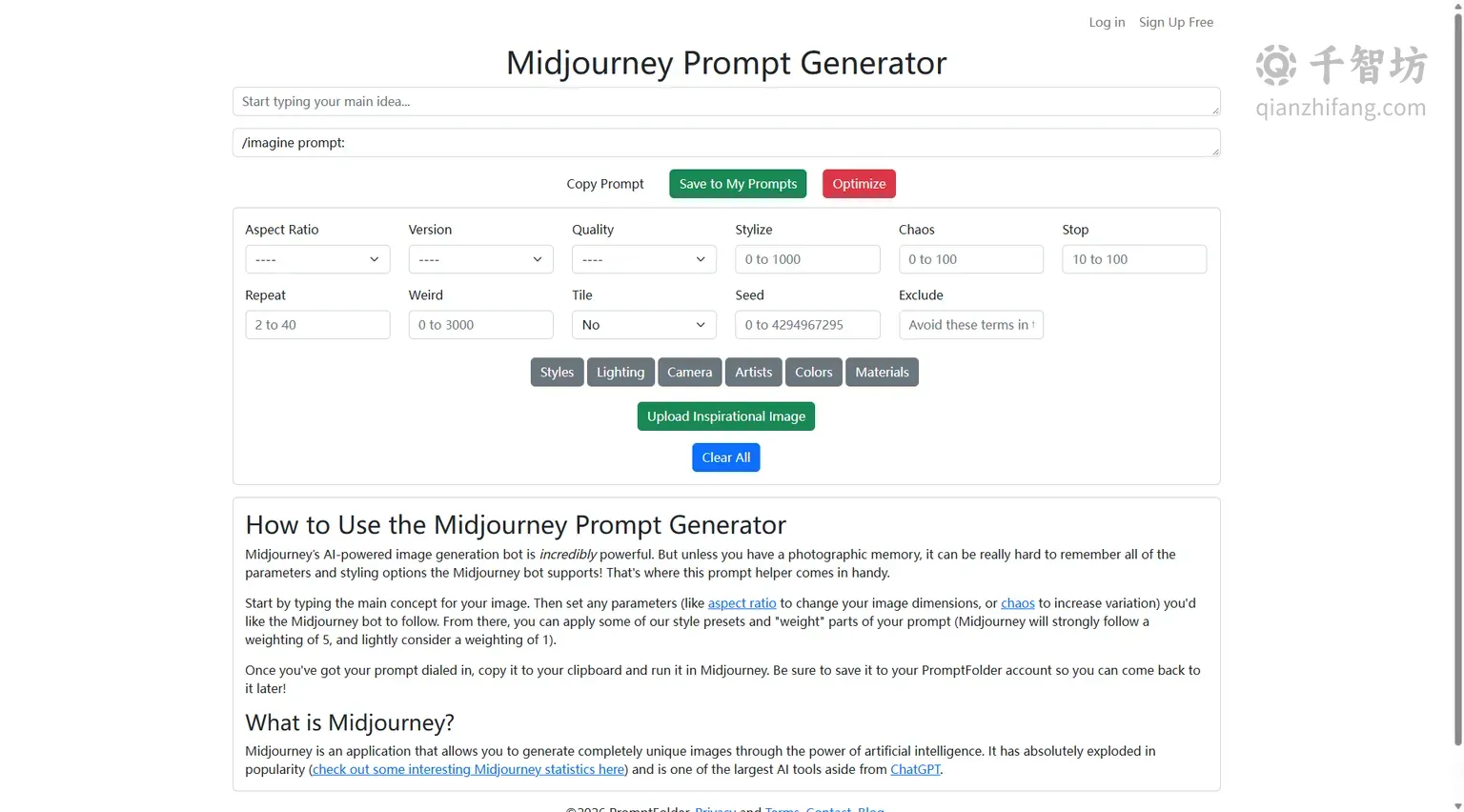
使用 PromptFolder 的过程非常直观。用户首先输入图像的主要概念,然后设置希望 Midjourney 机器人遵循的各种参数。例如,可以通过设置宽高比(Aspect Ratio)来改变图像尺寸,或者通过调整混乱度(Chaos)参数来增加生成结果的多样性。在此基础上,用户还可以应用平台内置的风格预设,并对提示词的不同部分进行权重调整——Midjourney 会强力遵循权重为 5 的内容,而对权重为 1 的内容仅作轻度参考。当提示词调整完毕后,用户可以一键复制到剪贴板,直接在 Midjourney 中运行。同时,用户还可以将提示词保存到自己的 PromptFolder 账户中,方便日后随时回来查看和复用。
主要功能
Midjourney 提示词生成器
PromptFolder 的核心功能是其强大的 Midjourney 提示词生成器。用户在界面中输入图像的主要概念后,可以通过一系列可视化控件来精细调整提示词的各个维度。生成器提供了完整的参数设置面板,涵盖宽高比、版本、质量、风格化、混乱度、停止、重复、怪异、平铺、种子、排除等多项 Midjourney 官方参数。用户无需记忆复杂的命令语法,只需通过下拉菜单和输入框即可完成配置,大大降低了使用门槛。
宽高比与版本控制
在宽高比方面,PromptFolder 提供了丰富的预设选项,包括 1:1、5:4、3:2、7:4、16:9、2:1、9:16、1:2 等常见比例,满足从方形头像到宽屏壁纸、竖版海报等不同场景的需求。版本控制方面,用户可以在 Midjourney 6、5.2、5.1、5、4、3、2、1 以及 niji 等多个模型版本之间进行选择,确保生成效果符合预期。质量参数则提供了 .25、.5、1 三档可选,帮助用户在生成速度和图像质量之间取得平衡。
风格预设库
PromptFolder 内置了极其丰富的风格预设库,这是其最具价值的功能之一。风格库涵盖了从 16-bit、1800s、1980s、4-bit、8-bit 等年代与位深风格,到 Amber、Ancient、Anime、Antimatter、Arabic、Black Hole、Blocky、Blueprint Drawing、Carbon Fiber、Caribbean、Cartoon、Carved Lacquer、Celestial、Cellulose、Charcoal Style、Chromatic、Comicbook、Computer Chip、Concept Art、Coral、Cyberpunk、Dangerous、Dark Matter、Da Vinci、Deep Sea、Diabolic、Diffraction Grading、Dna、Dots、Dripping Paint、Dune、Electrical、Electronic Circuitry、Etching 等数十种甚至上百种细分风格。用户只需点击即可将对应风格关键词添加到提示词中,无需手动输入和记忆。
多维度风格分类
除了上述具体的风格名称外,PromptFolder 还将风格元素按类别进行组织,主要包括 Styles(风格)、Lighting(光照)、Camera(相机)、Artists(艺术家)、Colors(色彩)、Materials(材质)六大类别。这种分类方式让用户可以从不同维度系统性地构建提示词。例如,用户可以先选择一个整体的艺术风格,再叠加特定的光照效果,然后指定相机视角和参考艺术家,最后调整色彩倾向和材质质感,从而组合出极具个性化和专业度的提示词。
参数微调面板
PromptFolder 提供了全面的参数微调功能。Stylize 参数用于控制 Midjourney 的艺术风格化程度;Chaos 参数用于增加生成结果的多样性和不可预测性;Stop 参数用于在生成过程的特定百分比处停止;Repeat 参数用于重复生成同一提示词;Weird 参数用于引入实验性和怪异的效果;Tile 参数用于生成可平铺的无缝图案,提供 No 和 Yes 两个选项;Seed 参数用于指定随机种子以获得可复现的结果;Exclude 参数则用于排除不希望出现的元素。这些参数的集中管理,让用户无需查阅文档即可轻松上手。
提示词保存与管理
PromptFolder 允许用户将精心调试好的提示词保存到个人账户中。用户可以编辑提示词的名称,将其移动到不同的文件夹中进行分类管理。这一功能对于需要管理大量提示词的专业用户来说尤为重要,它相当于一个专属的提示词库,让用户可以随时调用过往的优质提示词,避免重复劳动,提升创作效率。
灵感图片上传
PromptFolder 支持上传灵感图片(Upload Inspirational Image),用户可以将参考图片上传到平台,作为生成提示词的灵感来源。配合 Clear All 功能,用户可以随时清空当前配置,重新开始新的提示词创作。这一功能帮助用户将视觉灵感转化为文字提示词, bridging 了图像参考与文本生成之间的鸿沟。
使用方法
- 输入核心概念:在提示词生成器中输入你想要生成的图像的主要概念或主题。
- 设置参数:根据需要调整宽高比、版本、质量、风格化、混乱度等 Midjourney 参数。
- 应用风格预设:从 Styles、Lighting、Camera、Artists、Colors、Materials 等分类中选择合适的风格元素。
- 调整权重:对提示词的不同部分进行权重设置,权重 5 表示强力遵循,权重 1 表示轻度参考。
- 复制并运行:将生成的提示词复制到剪贴板,在 Midjourney 中运行。
- 保存复用:将满意的提示词保存到 PromptFolder 账户,方便日后调用。
产品优势
PromptFolder 的最大优势在于它极大地降低了 Midjourney 的使用门槛。Midjourney 本身功能强大,但其参数和风格选项的复杂性常常让新手望而却步。PromptFolder 通过可视化的界面和丰富的预设库,让用户无需记忆任何命令即可生成专业的提示词。其次,PromptFolder 的提示词管理功能为用户提供了一个集中化的提示词库,解决了提示词散落各处、难以复用的问题。第三,平台持续更新风格库和参数选项,紧跟 Midjourney 官方的版本迭代,确保用户始终能够使用最新的功能。
应用场景
- AI 艺术创作:数字艺术家和设计师可以使用 PromptFolder 快速探索不同的风格组合,加速创作流程。
- 内容营销:营销人员可以利用 PromptFolder 生成符合品牌调性的图像提示词,批量产出社交媒体配图。
- 游戏开发:游戏美术人员可以借助丰富的风格预设,快速生成概念艺术和素材参考。
- 个人兴趣:AI 绘画爱好者可以通过 PromptFolder 学习和理解 Midjourney 的参数体系,提升自己的提示词编写能力。
- 教学培训:AI 绘画讲师可以使用 PromptFolder 作为教学演示工具,直观展示不同参数和风格对生成结果的影响。
核心功能
优缺点分析
适用人群
常见问题


