详细介绍
工具简介
OPS(全称OpenPromptStudio)是由独立开发团队Moonvy推出的一款面向AI绘画创作者的提示词(Prompt)可视化编辑工具。随着Midjourney、Stable Diffusion等文本生成图像模型的流行,如何高效地组织、调整和复用提示词成为创作者日常工作中的一大痛点。OPS正是为解决这一问题而生,它将原本需要手工拼接的纯文本提示词,转化为可视化的卡片式编辑界面,让用户能够像搭积木一样构建复杂的提示词结构。
该工具以Web应用的形式提供服务,用户无需安装任何客户端,打开浏览器即可使用。官网地址为moonvy.com/apps/ops,项目同时在GitHub上开源(Moonvy/OpenPromptStudio),当前版本为v1.4.4。从产品定位来看,OPS并不是一个图像生成工具,而是一个提示词工作台——它帮助用户在把提示词送入Midjourney或Stable Diffusion之前,完成结构梳理、权重分配、中英翻译、命令参数配置等前置工作,从而提升出图的准确性和可复现性。
主要功能
可视化提示词卡片编辑
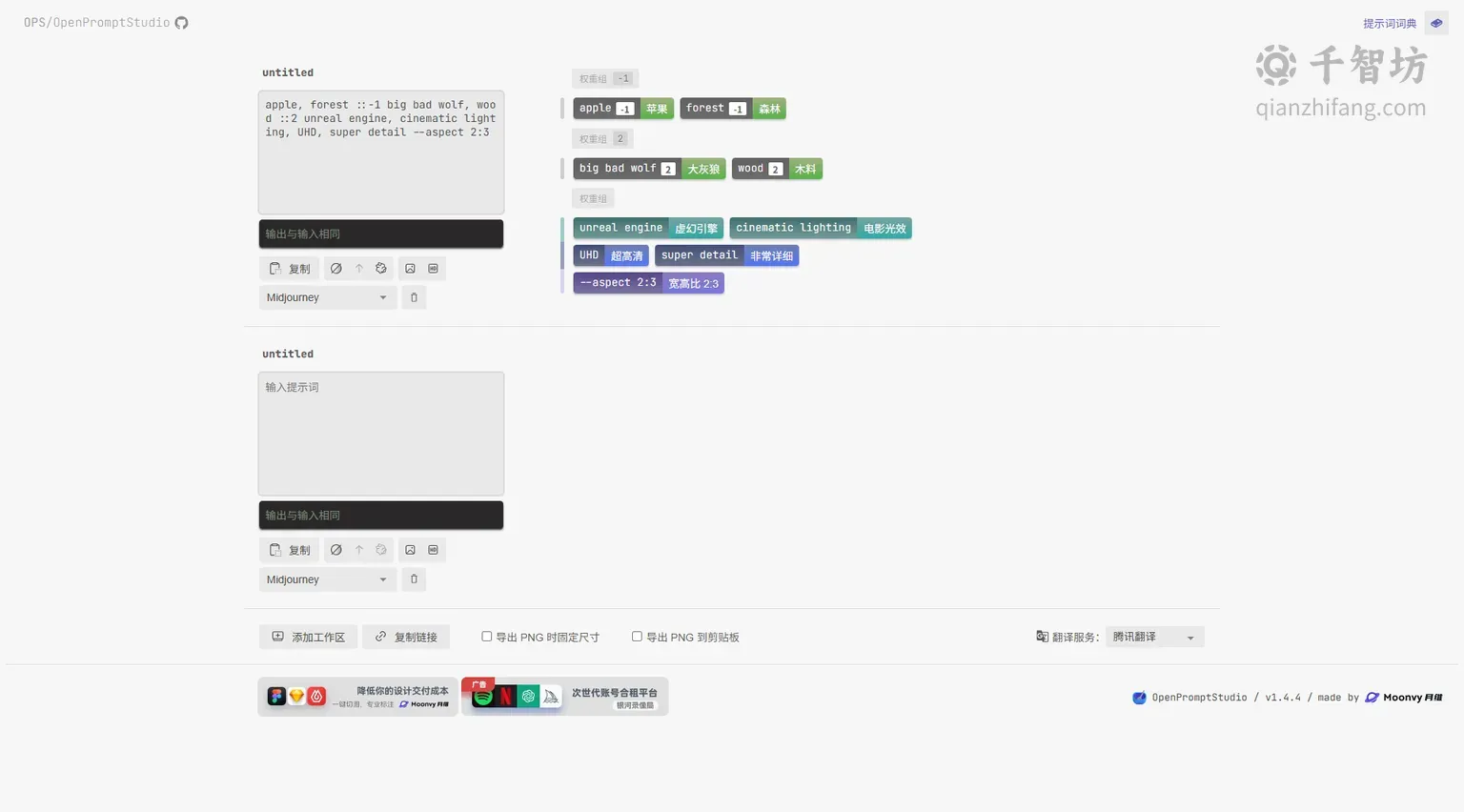
OPS的核心交互是将提示词拆分为一个个独立的卡片(条目),每个卡片对应一个语义单元,例如主体对象、场景环境、风格描述、质量修饰词或命令参数。用户可以在卡片上直接编辑文本内容,并通过数字标签调整该条目在整体提示词中的权重。来源官网示例中可以看到,普通类卡片如“apple”“forest”“big bad wolf”“wood”被赋予不同权重值,风格类卡片如“unreal engine(虚幻引擎)”“cinematic lighting(电影光效)”,质量类卡片如“UHD(超高清)”“super detail(非常详细)”,命令类卡片如“--aspect 2:3(宽高比2:3)”。这种分类方式让提示词的结构一目了然,避免了长串文本中权重符号错乱的问题。
多引擎提示词格式输出
OPS支持在Midjourney和stable-diffusion-webui两种目标格式之间切换输出。不同平台对提示词语法和权重表达的要求不同,OPS会自动将编辑好的卡片内容转换为对应平台可识别的格式,用户只需点击“复制”按钮即可将结果粘贴到目标工具中使用。这一设计省去了手动调整括号和权重符号的繁琐步骤,尤其适合同时使用多个AI绘画平台的创作者。
内置翻译服务与词典
考虑到中文用户在撰写英文提示词时的语言障碍,OPS内置了翻译服务,支持本地翻译接口、腾讯翻译、腾讯翻译2以及OpenAI GPT-3.5(标注为WIP,即开发中)等多种翻译引擎。用户可以在编辑过程中对单个卡片执行“编辑译文”操作,工具会保留原文与译文的对应关系。官网示例中已经展示了“unreal engine→虚幻引擎”“cinematic lighting→电影光效”“UHD→超高清”等中英对照,方便用户理解每个提示词的含义,也便于逐步积累自己的提示词词典。
工作区与链接分享
OPS提供“添加工作区”和“复制链接”功能,用户可以将当前编辑的提示词方案保存为工作区,并通过链接分享给他人。对于团队协作或社区交流场景,这意味着提示词配方可以像文档一样被传递和复现,而不是靠截图或零散文本口口相传。
PNG导出与剪贴板输出
工具支持将编辑结果导出为PNG图片,并且可以选择“导出PNG时固定尺寸”,还可以直接“导出PNG到剪贴板”。这一功能方便用户把提示词方案以图片形式存档、发布到社交媒体或嵌入教程中,保持排版整洁美观。
条目管理与快捷操作
每个提示词卡片都配备了“复制、编辑、编辑译文、删除”等操作按钮,用户可以快速复制已有条目、修改内容或移除不需要的条目。输出区域同样提供“复制”按钮,并提示“输出与输入相同”,让用户清楚当前输出状态。
使用方法
- 打开浏览器访问 moonvy.com/apps/ops,进入OPS编辑界面。
- 在顶部选择目标平台格式:Midjourney 或 stable-diffusion-webui。
- 通过“添加工作区”创建新的提示词方案,或直接在默认工作区中编辑。
- 逐条添加提示词卡片,填写英文原文,并按需设置权重数字;可利用翻译服务生成中文译文对照。
- 为卡片选择分类(普通、风格、质量、命令等),命令类卡片用于填写 --aspect 等参数。
- 在输出区查看生成的完整提示词,点击“复制”粘贴到AI绘画工具中。
- 如需存档或分享,可复制链接或导出PNG到剪贴板。
产品优势
与传统的手写提示词方式相比,OPS的优势在于结构化与可复用。纯文本提示词一旦变长,权重符号、逗号分隔和参数顺序都容易出错;而卡片式编辑让每个元素独立可控,修改某一项不会影响其他部分。其次,内置翻译和多平台格式转换降低了跨语言、跨平台的使用门槛。再次,链接分享和PNG导出让提示词方案具备了传播和沉淀的可能。最后,作为开源项目,OPS在透明度和可定制性上也有一定保障。
应用场景
- AI绘画新手学习:通过中英对照和分类卡片理解提示词的构成逻辑。
- Midjourney/Stable Diffusion日常创作:快速搭建和调整提示词配方,提高出图效率。
- 提示词模板沉淀:将常用风格、质量词、参数保存为工作区,反复调用。
- 教程与社区分享:导出PNG或分享链接,把提示词方案清晰地展示给读者。
- 多平台迁移:在Midjourney与SD WebUI之间切换格式,减少重复劳动。
核心功能
优缺点分析
适用人群
常见问题


