

详细介绍
工具简介
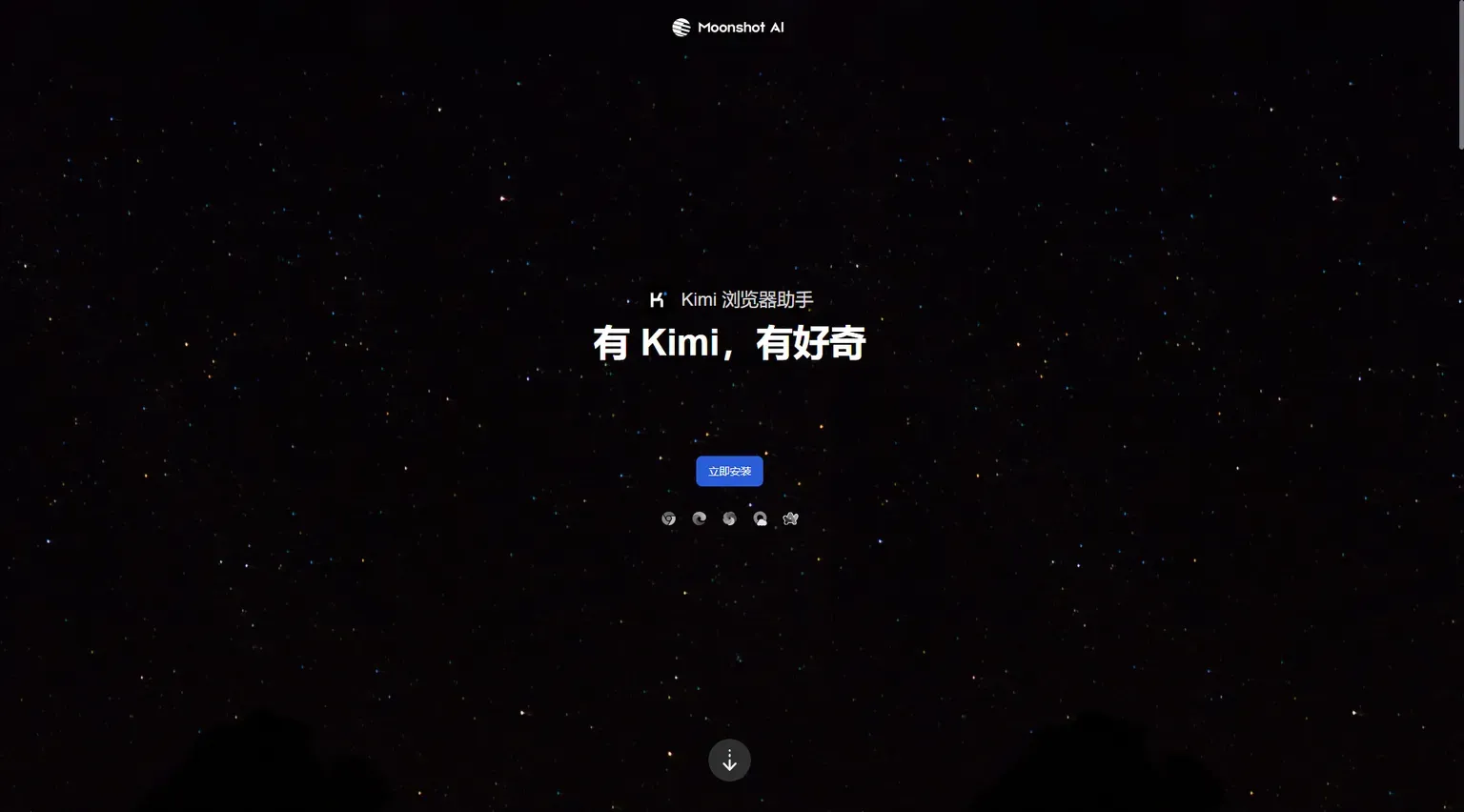
Kimi 浏览器助手是由人工智能公司月之暗面(Moonshot AI)推出的一款浏览器扩展插件,旨在将 Kimi 大模型的能力无缝嵌入用户的日常网页浏览场景。与需要单独打开网页或应用才能使用的 AI 对话产品不同,Kimi 浏览器助手以插件形式常驻于浏览器中,用户在任何网页上遇到疑问、需要总结或寻找灵感时,都可以随时唤起 Kimi,实现“边浏览、边提问、边创作”的流畅体验。其官方口号“有 Kimi,有好奇”精准概括了产品的定位——让好奇心不再被操作步骤打断,让 AI 成为浏览过程中的自然延伸。
从产品形态来看,Kimi 浏览器助手覆盖了主流浏览器生态,官方提供对 Chrome、Edge、360、QQ、Arc 等多款浏览器的安装支持,用户只需访问官网下载页面即可一键安装。安装完成后,插件会以图标形式出现在浏览器工具栏,并可通过快捷键或点击图标快速激活。其核心交互围绕“选中即问”“截图即问”“侧边栏对话”三种方式展开,覆盖了从碎片化疑问到深度阅读、从信息获取到内容创作的完整链路。
主要功能
划线提问:选中文字即刻获得解释
在浏览网页时,用户经常会遇到不熟悉的术语、晦涩的段落或需要进一步展开的背景知识。传统做法是复制文字、打开新标签页、粘贴到搜索引擎或 AI 对话框中,步骤繁琐且容易打断阅读节奏。Kimi 浏览器助手的“划线提问”功能正是为解决这一痛点而设计:用户只需用鼠标选中网页上的任意文字,插件便会弹出轻量化的操作入口,点击后即可针对所选内容向 Kimi 提问,Kimi 会结合上下文给出解释、翻译、扩展说明或进一步的分析。这一功能特别适合阅读外文资料、技术文档、学术论文和新闻报道时使用,让“查一下”这个动作从数步操作压缩为一次划选。
截图提问:框选页面内容获得解释
网页中的信息并非都以可选中文本的形式存在,图表、公式、图片中的文字、PDF 内嵌内容等往往无法直接复制。Kimi 浏览器助手的“截图问 Kimi”功能允许用户随心框选页面上的任意区域,将截图内容发送给 Kimi 进行识别与解释。无论是复杂的流程图、数据表格、数学公式,还是设计稿和产品界面,Kimi 都能尝试理解并给出说明。这一能力大大拓展了 AI 辅助的边界,让视觉信息也能被即时解读,减少了用户在多种工具之间来回切换的成本。
文章摘要:快速提炼长文重点
面对长篇报道、深度分析、研究报告或在线课程讲义,完整阅读往往耗时较长。Kimi 浏览器助手提供“读文章,摘要找 Kimi”的能力,用户可以在当前页面直接唤起 Kimi,对整篇文章进行快速摘要,提炼出核心观点、关键数据和结论。对于需要高效筛选信息的用户而言,这一功能可以显著提升信息处理效率,帮助用户在几分钟内判断一篇文章是否值得深入阅读,或快速掌握其要点用于工作汇报与学习笔记。
侧边栏对话:持续对话激发灵感
Kimi 浏览器助手支持开启侧边栏模式,让 Kimi 以侧边面板的形式常驻于网页一侧,用户可以在不离开当前页面的情况下与 Kimi 进行多轮持续对话。这一设计尤其适合写作、调研和创作场景:用户可以在查阅资料的同时,让 Kimi 帮助整理思路、润色文字、生成提纲或提供灵感建议。侧边栏模式让 AI 从“另一个需要切换的窗口”变成了“随手可用的工作伙伴”,浏览与创作可以在同一屏幕内并行完成。
多浏览器兼容与轻量安装
Kimi 浏览器助手官方支持 Chrome、Edge、360、QQ、Arc 等主流浏览器,安装过程简单快捷,无需复杂配置。插件本身保持轻量化设计,不会明显拖慢浏览器运行速度,同时通过工具栏图标和快捷唤起方式保证随时可用。对于使用不同浏览器偏好的用户群体,这种广泛的兼容性降低了使用门槛。
使用方法
使用 Kimi 浏览器助手的基本流程十分直观:
- 安装插件:访问 Kimi 浏览器助手官方下载页面,根据所用浏览器选择对应版本,点击“立即安装”完成插件添加。
- 激活功能:安装后浏览器工具栏会出现 Kimi 图标,点击图标或使用快捷键即可唤起助手。
- 划线提问:在任意网页上选中文字,弹出操作入口后点击提问,Kimi 会针对所选内容给出回答。
- 截图提问:点击截图功能,框选页面区域,Kimi 对截图内容进行识别和解释。
- 文章摘要:在长文页面唤起 Kimi,选择摘要功能,快速获取文章重点。
- 侧边栏对话:开启侧边栏模式,与 Kimi 进行多轮对话,辅助写作与创作。
整个流程无需离开当前网页,所有操作都在浏览器内完成,极大减少了上下文切换带来的注意力损耗。
产品优势
与单独使用 Kimi 网页版或其他 AI 对话工具相比,Kimi 浏览器助手的核心优势在于场景融合。它将 AI 能力直接嵌入用户获取信息的第一现场——浏览器,让提问、摘要、解释和创作都发生在用户正在阅读的页面之上,避免了复制粘贴和窗口切换的繁琐。其次,多模态输入(文字划选与截图框选)覆盖了网页中文本与视觉两类信息形态,适用面更广。第三,侧边栏持续对话让 AI 从一次性问答工具升级为伴随式工作助手,特别适合需要长时间专注的写作和研究任务。此外,产品对主流浏览器的广泛兼容和轻量化设计,也使其具备较低的使用门槛。
应用场景
- 学习与研究:阅读外文文献、技术文档或学术论文时,划线提问快速解决术语和概念障碍;截图提问解读公式与图表。
- 新闻与资讯阅读:面对长篇报道,使用摘要功能快速掌握核心信息,提高信息筛选效率。
- 内容创作与写作:开启侧边栏,在查阅资料的同时让 Kimi 协助整理提纲、润色文字、提供灵感。
- 办公与调研:在浏览行业报告、竞品页面时,随时框选截图或选中文字获取解释与分析,辅助决策。
- 日常上网:遇到不熟悉的词汇、概念或图片内容,随手划选或截图即可获得解释,降低信息理解成本。
总体而言,Kimi 浏览器助手是一款定位清晰、场景贴合度高的 AI 浏览器插件。它依托月之暗面的 Kimi 大模型能力,将 AI 辅助从“专门去用”转变为“随手可用”,为高频浏览网页、阅读长文和内容创作的用户提供了切实的效率提升。对于已经习惯使用 Kimi 的用户,它是网页场景下的自然延伸;对于尚未接触 AI 工具的用户,它也是门槛较低、上手较快的入门选择。
核心功能
优缺点分析
适用人群
常见问题


