

详细介绍
工具简介
CheapMonitors 是一个专注于显示器选购指南与规格对比的独立网站,域名 cheapmonitors.net。它并不直接销售显示器,也不提供在线配置器或价格追踪功能,而是以内容型导航站的形态存在:把散落在各处的显示器选购知识,按照用户最容易理解的维度——屏幕尺寸、面板技术、刷新率、分辨率、使用场景——重新组织成结构化的分类目录和参考文章,帮助读者从自己已经明确的某个参数出发,逐步缩小选择范围,最终对照厂商官方规格完成购买决策。
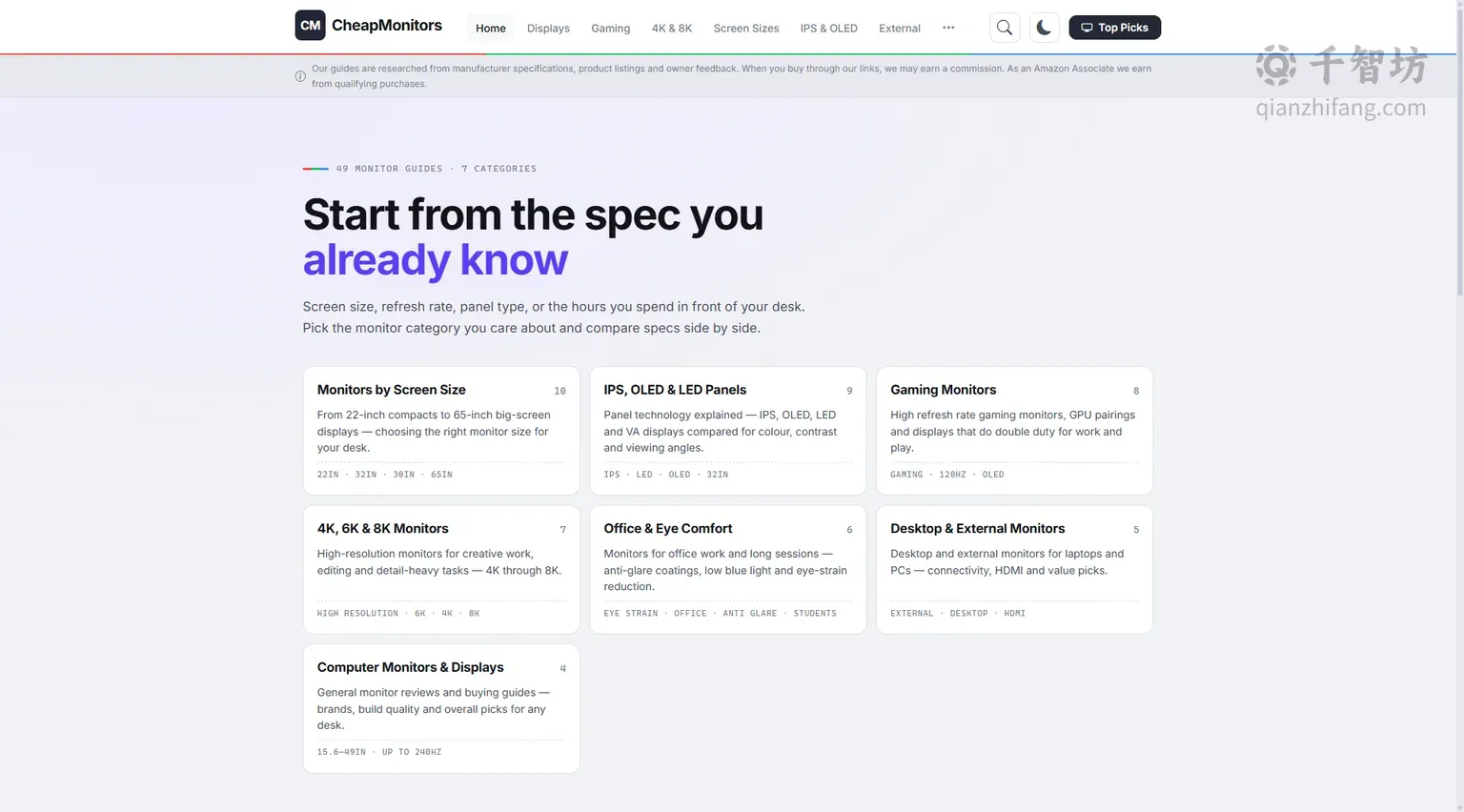
从官网结构来看,CheapMonitors 目前收录了约 49 篇显示器选购指南,分布在 7 个主要分类下:Computer Displays(电脑显示器总览)、Gaming Monitors(电竞显示器)、4K & 8K(高分辨率显示器)、Screen Sizes(屏幕尺寸)、Panel Technology(IPS 与 OLED 面板技术)、Desktop External(桌面外接显示器)、Office & Eye Comfort(办公与护眼)。每个分类下再细分具体文章,例如屏幕尺寸分类覆盖从 22 英寸紧凑型到 65 英寸大屏的完整区间,面板技术分类则对 IPS、OLED、LED 和 VA 四种主流面板在色彩、对比度和可视角度上的差异做了解释。
值得注意的是,CheapMonitors 在页面显著位置公开披露了其商业模式:网站指南基于厂商规格、产品列表和用户反馈进行调研整理,部分购买链接会带来佣金收入,并且明确说明自己是 Amazon Associate,从符合条件的购买中获得收益。这种透明标注佣金关系的做法,在同类导购站中相对少见,也让读者能够清楚区分「编辑推荐」与「商业推广」的边界。
主要功能
按已知参数切入的分类导航
CheapMonitors 的首页设计思路非常明确:从你已经知道的规格开始。首页直接展示 7 大分类卡片,每张卡片标注该分类下的文章数量和覆盖的关键参数标签。例如屏幕尺寸分类标注了 22in、32in、30in、65in 等具体尺寸;面板技术分类标注了 IPS、LED、OLED、32in;电竞分类标注了 gaming、120Hz、OLED;高分辨率分类标注了 high resolution、6K、4K、8K;办公护眼分类标注了 eye strain、office、anti glare、students。读者不需要先读一篇长文,而是可以直接点击自己关心的参数标签进入对应内容。
尺寸、面板与刷新率三维筛选
网站的核心筛选逻辑围绕三个维度展开。第一是尺寸,从 22 英寸的小型办公屏到 65 英寸的大屏显示设备都有覆盖,文章会讨论不同桌面深度下多大尺寸才合适。第二是面板类型,对 IPS、OLED、LED、VA 四种技术在色彩表现、对比度、可视角度上的差异做横向比较,帮助读者理解为什么同样分辨率下不同面板的观感差异明显。第三是刷新率,电竞分类重点讨论高刷新率显示器与显卡的搭配关系,以及兼顾工作与娱乐的双用途屏幕。三个维度可以组合阅读,例如「32 英寸 + IPS + 120Hz」这样的组合需求,可以在尺寸和电竞两个分类交叉找到参考。
接口与使用距离的前置核对
CheapMonitors 在选购方法上强调一个容易被忽略的环节:先核对电脑接口支持的分辨率与刷新率,再考虑物理摆放条件。网站给出的典型场景是同时连接笔记本与台式机的用户——如果接口带宽不足以支撑目标分辨率和刷新率,再好的面板也无法发挥。文章建议读者先确认接口规格,再评估办公桌深度和支架需求,最后才进入具体型号的比较。这一顺序把「买回来才发现带不动」的常见问题前置解决。
参数与现售型号的厂商对照
CheapMonitors 自身不维护实时价格数据库,其定位是提供分类和参考文章。读者在站内确定方向后,需要回到厂商官网核对具体型号的官方参数。网站明确说明,通过其内容得到的选型依据,仍应对照厂商规格做最终确认。这种「导购站给方向、厂商给数据」的分工,避免了导购内容与官方规格脱节的问题,但也意味着读者需要多一步跳转。
护眼与办公场景专题
Office & Eye Comfort 分类下有 6 篇文章,专门讨论长时间办公场景下的显示器选择,涉及防眩光涂层、低蓝光模式、眼疲劳缓解等具体指标,标签中还包括 students(学生群体)。对于每天在屏幕前工作数小时的用户,这一类内容比单纯的参数对比更贴近实际体验。
使用方法
- 明确已知参数:先想清楚自己最在意的是尺寸、面板类型、刷新率还是分辨率,从首页对应分类进入。
- 阅读分类指南:在选定分类下浏览文章,了解该维度下不同档位的差异和适用场景。
- 核对接口与摆放条件:确认电脑接口支持的目标分辨率与刷新率,测量桌面深度,评估支架需求。
- 交叉比对多个维度:例如同时参考尺寸分类和面板分类,缩小候选范围。
- 回到厂商核对规格:对候选型号查阅厂商官方参数页,确认最终规格与价格。
产品优势
CheapMonitors 的优势在于结构清晰、切入角度实用、商业关系透明。它不追求大而全的型号数据库,而是把选购知识拆成用户能直接使用的参数维度;它公开标注佣金关系,让读者对内容的商业属性有预期;它强调接口核对和摆放条件这些实际使用中的前置约束,而不是只堆砌面板参数。对于不想在电商评论区里翻找有效信息的用户,这种按参数组织的指南能显著缩短决策路径。
应用场景
- 电竞玩家选屏:从刷新率和面板类型切入,参考显卡搭配建议。
- 办公与长时间用眼人群:参考护眼专题,关注防眩光和低蓝光指标。
- 创意工作者:从 4K、6K、8K 高分辨率分类寻找适合编辑和细节处理的屏幕。
- 多设备用户:先核对笔记本与台式机的接口能力,再确定尺寸和分辨率。
- 学生群体:在预算有限的前提下,按尺寸和办公场景找到够用的型号方向。
核心功能
优缺点分析
适用人群
常见问题